Affichage des articles dont le libellé est tâches. Afficher tous les articles

lundi 27 mai 2024

Synchroniser Outlook et Google agenda

Synchronisation de Google Agenda avec Outlook 2016-2019/365

Découvrez comment synchroniser facilement vos contacts, calendriers et tâches Gmail (Android) avec Outlook. Vous cherchez des astuces informatiques utiles ? Voici une question récente qui m'a été posée : Est-il possible d'exporter son carnet d'adresses et son agenda Google vers Outlook ? Bien que Google Calendar Sync ait été interrompu, il existe toujours des solutions pour partager les contacts et les tâches entre Gmail (Android) et Outlook.

 
carddav_vs_caldav_logo

Synchroniser Outlook 2016-2019 et Android agenda

Inutile de vérifier si Google Apps pour Microsoft Outlook /2013/2016/2019 fournit ce service : oui, mais c'est très limité. Google fournit uniquement à ses clients Google Apps des possibilités de synchronisation plutôt qu’un compte Gmail classique. Vous pourriez synchroniser les contacts et les calendriers de Gmail avec Outlook de façon très simple. Néanmoins, pour Google et Microsoft, c’est là que se trouve l’argent. Pourquoi vous laisseraient-ils faire ça sans se faire d’argent ? EVO Collaborator for Outlook est un plugin Outlook pour CardDAV et CalDAV. (CalDAV est une extension à WebDAV définie par le groupe de travail IETF du même nom.)
EVOcollaboratorforoutlook


N'oubliez pas la taille d'ECO : elle est seulement de 8,0 Mo. Lorsque Outlook et ECO collaborent, Outlook peut surmonter les obstacles entre Microsoft et Google en synchronisant les contacts et les calendriers dans les deux sens à l'aide de CardDAV et CalDAV.

Que sont CalDAV et CardDAV ?

CardDAV and CalDAV sont des protocoles développés par l’IETF pour gérer les contacts et les calendriers. Google utilise un protocole pour gérer le carnet d'adresse et un protocole pour gérer l'agenda et répondre aux besoins de leurs clients.

Comment faire la synchronisation ? 

C’est extrêmement simple EVO Collaborator. Téléchargez simplement ECO depuis le site officiel de EVO : Lien pour ECO

Installez-le et lancez-le en tant qu’administrateur. Ouvrez Outlook et cliquez sur la page de EVO en haut, cliquez sur « Configure profil » et ajoutez « Gmail » en remplissant les infos nécessaires.

EVO-GOOGLE-CALENDAR-SYNC-FR

eco_google_french_oauth
Google OAUTH 2.0

Une fois fait, tous les nouveaux contacts et les tâches du calendrier que vous ajouterez dans Gmail seront importés dans Outlook. Tout ce que vous ajouterez sur votre téléphone Android sera partagé avec Outlook.

outlookaddressbook


De plus, étant donné que CardDAV et CalDAV sont conformes aux normes industrielles, vous pouvez vous attendre à ce que cela fonctionne également avec iCloud, Yahoo! et OwnCloud. Construisez votre propre cloud ! Bien que Google Gmail soit un excellent outil pour les particuliers, il ne convient pas nécessairement aux entreprises où de nombreux utilisateurs et informations sont impliqués. Alors, pourquoi ne pas créer votre propre solution spécialement pour votre entreprise ? Le plugin Serveur Mail pour le Serveur Mail EVO est l'une des façons les plus simples d'y parvenir. Téléchargez et installez le serveur mail EVO avec les addons CardDAV et CalDAV. Une fois votre cloud prêt, vous pourrez à nouveau synchroniser tous vos contacts Outlook, calendriers et tâches. Les solutions et logiciels mentionnés ci-dessus sont un excellent choix.

alexis_quartier

2024.05.27

dimanche 31 décembre 2017

Synchroniser Google Agenda avec Outlook en temps réel avec les Notifications Push

Synchroniser Google Agenda et Gmail avec Outlook en temps réel avec les Notifications Push


Cela fait 2 ans maintenant que j'ai écrit l'article sur “Comment synchroniser Google Agenda avec Outlook”. Beaucoup de choses ont changé depuis. Désormais, beaucoup d'entre vous savent comment synchroniser Google Agenda et le carnet d'adresses avec Office 365, Outlook 2016/2010/2013/2007. Aujourd'hui, je vais mettre à jour cet article et je vais m'étendre un peu sur comment synchroniser les Tâches Google avec Outlook, comment synchroniser Google Agenda en temps réel, et comment synchroniser la boite de réception de Gmail avec Outlook en temps réel en utilisant IMAP et la technologie de Notification Push.

GOOGLE CALENDAR SYNC

Pour vous rafraichir la mémoire :
Synchronisation Google Agenda : Erreur de synchronisation de votre agenda. Code erreur : 2016. Merci de consulter notre Centre d'Aide pour plus d'informations. 

Les messages d'erreur classiques ont émergé le 01/08/2014 quand vous essayiez d'utiliser Google Calendar Sync for Outlook. La raison derrière ces messages était que Google avait décidé de mettre fin à l'accès à ce service de synchronisation gratuit. Les utilisateurs doivent dorénavant payer pour pouvoir utiliser son successeur appelé GASMO (Google App Sync for Microsoft Outlook) tandis que Microsoft n'a toujours pas intégré de moyen dans le récent Outlook 2016 pour réaliser une synchronisation avec les contacts, agendas et tâches de Google. Les utilisateurs de la version gratuite de Gmail sont encore aujourd'hui à la recherche d'une alternative à GASMO.

Technologie Push


Il n'y a pas que GASMO. Il me semble que nombre d'entre vous utilisent des smartphones Android. Quand vous recevez un email sur votre compte Gmail, votre smartphone vous en avertit immédiatement. Vous êtes probablement tellement habitué à cela que vous ne vous rendez plus compte que c'est la fonctionnalité de Gmail Push qui le permet. Grâce à la notification push, vous pouvez recevoir vos emails en temps réel. Cependant, Outlook est conçu de manière à vérifier les emails seulement toutes les quelques minutes. Existe-t-il un moyen pour Outlook de réaliser une synchronisation avec la boite de réception de Gmail ?

Qu'est-ce que la synchronisation en temps réel de Google Agenda avec Outlook ?


Les événements de l'agenda que vous créez ailleurs (par exemple sur un smartphone Android) sont immédiatement ajoutées sur vos autre appareils ou programmes. Pour ce que j'en sais, pratiquement tous les autres outils de synchronisation sont basés sur une synchronisation manuelle ou avec un compteur pour ajouter les nouveaux événements depuis Google Agenda.

Qu'est-ce que la Notification Push Gmail ?

Les emails arrivant sur Gmail peuvent être “poussés” grâce à la Notification Push de Gmail. Lorsque de nouveaux emails arrivent sur votre boite de réception Gmail, Google envoie une notification sur votre appareil ou programme. Vous entendez alors une alerte sonore et la boite de réception de Gmail réalise automatiquement une brève synchronisation des emails.


Est-il possible de synchroniser à la fois les emails de Gmail et Google Agenda avec Microsoft Outlook en temps réel comme mentionné ci-dessus ?

Bien sûr que c'est possible ! EVO Collaborator for Outlook le fait pour vous. En plus de synchroniser les contacts Gmail et les tâches avec Outlook, vous bénéficierez d'une synchronisation en temps réel de Google Agenda et de votre boite de réception Gmail (IMAP).


La technologie derrière EVO Collaborator for Outlook 2016


EVO collaborator for Outlook utilise différentes API Google, dont l'API Google Contacts, l'API Google Agenda, l'API Gmail, l'API de Tâches Google, pour que Outlook puisse communiquer avec les services Google. CardDAV et CalDAV sont également utilisés afin de réaliser la synchronisation avec les services CardDAV et CalDAV les plus populaires, tels que iCloud, Synology, Yahoo!, GMX ownCloud, etc.


Récapitulatif de la synchronisation d'ECO avec les contacts Google, l'agenda et les tâches

1. Télécharger et installer EVO Collaborator for Outlook en cliquant sur Éxecuter en tant qu'administrateur

2. Ouvrir 2007/2010/2013/2016 et cliquer sur l'onglet EVO


3. Cliquer sur Configurer le profil et sélectionner le Profil #6 


4. Entrer votre compte Gmail (si Gmail est déjà configuré dans Outlook, votre compte Gmail sera détecté automatiquement et listé dans l'espace de l'adresse email) et cliquer sur TESTER pour lancer Google OAuth (Authentification)


5. Une fois authentifié, cliquer sur Appliquer et sur Quitter pour fermer la fenêtre Configurer le profil. La synchronisation va se faire. Assurez-vous de cliquer sur les sections Calendrier/Contacts/Tâches de Outlook en bas à gauche et vous trouverez vos contacts, calendriers et tâches tels qu'ils sont dans, respectivement, les contacts Gmail, Google Agenda, et les tâches Google.


Le compagnon ultime de Gmail pour Outlook est enfin là !


Avec la synchronisation des contacts/calendriers/tâches d'ECO, ainsi que la Notification Push de Google Agenda et la Notification Push de Gmail sur Outlook, maintenant Microsoft Outlook et Gmail fonctionnent comme une vraie famille.

jeudi 11 mai 2017

Synchroniser la liste des tâches de Gmail avec Outlook

Synchroniser la liste des tâches de Gmail avec Outlook


Des lecteurs de mon blog m’ont demandé s’il était possible de synchroniser la liste des tâches de Gmail avec Outlook. Je leur ai dit d’utiliser la fonction tâches d’iCloud ou de Yahoo!. Ils m’ont répondu que ce n’était pas pareil. J’ai alors commencé à me demander pourquoi autant d’utilisateurs avaient l’habitude d’utiliser la liste de tâches de Gmail.


Synchroniser la liste des tâches de Gmail avec Outlook

API de la liste de tâches de Gmail vs API des tâches CalDAV


Après quelques recherches, je me suis rendu compte que l’API de la liste de tâches de Gmail fonctionnait différemment des autres avec les protocoles CalDAV et qu’elle n’était pas compatible avec les tâches CalDAV. 


En tant qu’utilisateur de Gmail, vous avez sûrement remarqué que la liste de tâches était raccrochée à directement à Gmail plutôt qu’au calendrier (utilisant l’API CalDAV). Pourtant, les tâches CalDAV et les événements CalDAV appartiennent à la même famille.


L’un des avantages de l’API de la liste de tâches de Gmail est sa structure en arbre, ce qui permet de créer des tâches les unes en dessous des autres. Il y a une relation de tâches et de sous-tâches.


Test de la nouvelle fonctionnalité d’ECO


Il n’y a pas longtemps, j’ai reçu une lettre d’information d’EVO Software Production m’informant qu’EVO Collaborator for Outlook était désormais compatible avec la liste des tâches de Gmail. Sur le coup, je n’y ai pas vraiment fait attention.

Comme j’ai ECO sur mon ordinateur, examinons si EVO Collaborator for Outlook fonctionne réellement avec les tâches de Gmail :

  1. Téléchargez la dernière version d’ECO sur le site officiel d’EVO.
  2. Installez ECO en l’exécutant en tant qu’administrateur.
  3. Ouvrez Configurer Profil depuis le ruban EVO et remplissez le compte Gmail.

  4. Cliquez sur TESTER et complétez l’authentification à Gmail.

  5. Vous verrez que l’URL des tâches aura été automatiquement remplie avec l’URL correspondante.
  6. A côté de l’URL des tâches, vous verrez une icône de dossier si vous avez plusieurs dossiers de tâches. Cliquez dessus pour sélectionner le dossier que vous souhaitez utiliser.
  7. Cliquez sur Appliquer, puis sur Quitter.
  8. Une fois la synchronisation complète, allez dans les Tâches et vous verrez vos éléments apparaître dans la liste.


ECO semble fonctionner correctement avec les tâches de Gmail. Mais il fallait encore vérifier que les particularités, comme l’importance des tâches dans Outlook ou la structure en arbre des tâches dans Gmail n’étaient pas détruites dans la manœuvre. J’ai donc écrit aux équipes d’EVO pour leur faire part de mes interrogations. Ils m’ont répondu de ne pas m’inquiéter et que toutes les métadonnées étaient conservées. 

Hier, j’ai installé ECO pour mes collègues. Ils ont vu leurs tâches Gmail se synchroniser et ils ont vérifié ensuite qu’il n’y avait pas de problème sur l’interface web de GmaiL Ils étaient très content du résultat.


samedi 8 avril 2017

Comment exporter vos tâches Outlook hors-ligne?

Sauvegarder vos tâches Outlook hors-ligne

En l'absence d'une synchronisation des tâches Outlook avec un serveur ou un service  de tâches, les gens pensent généralement à exporter leurs tâches vers des fichiers iCal (.ics), .csv, .pst, ou Excel. Si vous travaillez uniquement avec Outlook, il est recommandé d'exporter ces informations vers des fichiers .pst afin d'assurer la meilleure importation possible par le futur. Cependant, les utilisateurs d'Outlook exportent en général leurs tâches afin de les utiliser avec d'autres applications ou bases de données. Utiliser un fichier .csv n'est pas un très bon choix, car les caractères non-latins sont généralement corrompus lors de l'exportation. En conséquence, la meilleure méthode d'exportation consiste à utiliser un fichier iCal.

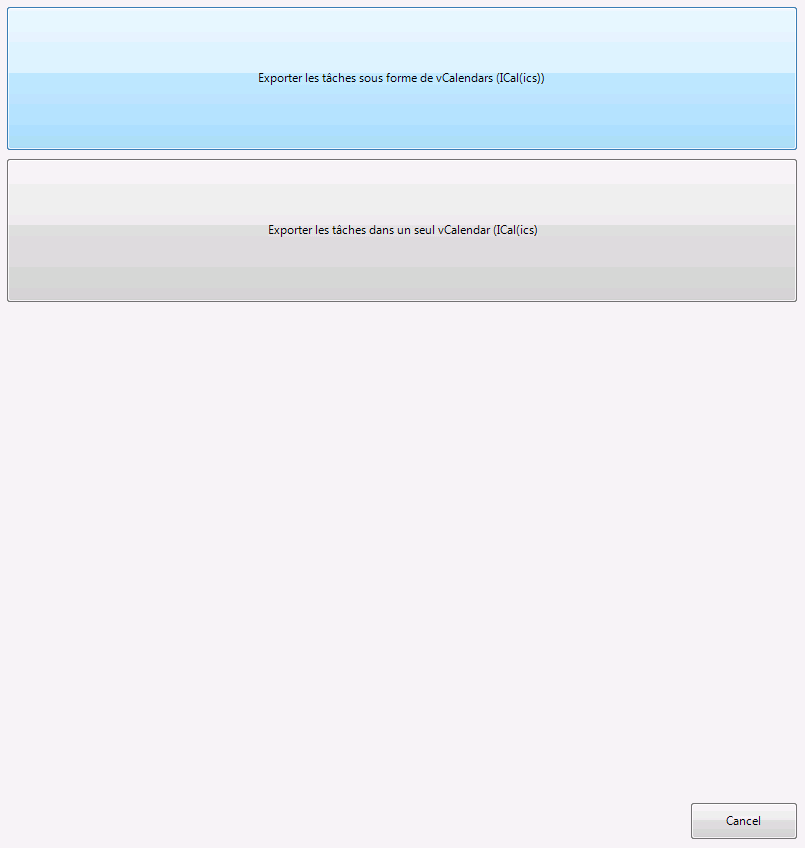
L'équipe d'EVO a, après EVO Collaborator for Outlook, encore une fois conçu un plugin à Outlook très utile. Ça s'appelle Power Toys for Outlook. Cet ensemble de plugins inclut un excellent outil d'exportation des tâches Outlook. Il y a 2 façons différentes pour PTO d'exporter les tâches.
Power Toys for Outlook

1. Exporter les tâches sous forme de vCalendars (ICal(ics)) – C'est la même chose que le Enregistrer sous de Outlook, sauf qu'Outlook ne peut enregistrer qu'une seule tâche par opération. PTO est capable d'enregistrer toutes les tâches en une seule fois.

2. Exporter les tâches dans un seul vCalendar (ICal(ics) – Puisque le protocole vCalendar est capable d'enregistrer plusieurs tâches sur un seul fichier, PTO vous épargne l'embarras de devoir gérer des centaines, voire des milliers de fichiers iCal (ics).

Voici un petit guide pour exporter vos tâches Outlook :

1. Télécharger Power Toys for Outlook sur le site web officiel d'EVO ;

2. Fermer Outlook et lancer setup.exe avec les droits administrateur ;

3. Ouvrir Outlook et cliquer en haut sur l'onglet Power Toys ;


4. Cliquer sur Exporter les tâches ;

5. Sélectionner votre dossier de tâches Outlook ;


6. Cliquer sur l'un des 2 types d'exportation ;


7. Un dossier organisé par date va s'ouvrir, découvrant tous les fichiers iCal (ics) créés.

Comme vous pouvez le constater, exporter les tâches Outlook est devenu simple comme bonjour.


mercredi 22 juillet 2015

Comment transférer les contacts, le calendrier et les tâches d’un Iphone vers Android ?

Comment transférer les contacts, le calendrier et les tâches d’un Iphone vers Android ?

Depuis que l’industrie du smartphone a explosé, les gens ont commencé à avoir un, voire plusieurs smartphones. La tendance est de changer de téléphone en moyenne une fois par an. Mais comment font-ils pour transférer leurs données personnelles telles que les contacts, les calendriers et les tâches sur leur nouveau jouet ?


Au début, les utilisateurs comptaient sur les outils mis à disposition par les constructeurs pour importer, exporter et fusionner leurs données personnelles. Aujourd’hui, nous nous servons de services de cloud comme iCloud ou Google.


Cependant, vous avez probablement eu une petite migraine en tentant de transférer vos informations personnelles, par exemple de téléphones sous Android vers des Iphones ou vice et versa. D’un point de vue technique, ce genre de transfert de données implique l’utilisation de deux services de cloud différents plutôt qu’un simple transfert de données entre deux téléphones. 


Si vous utilisez Outlook, alors vous pouvez simplement vous servir d’EVO Collaborator for Outlook. Avec ce plug-in d’Outlook, vous pouvez réaliser des transferts de cloud à cloud à la volée tout en conservant sur votre serveur local des copies de vos données personnelles provenant des différents services de cloud.


Comment faire ? (l’exemple suivant concerne un transfert d’iCloud vers Gmail)


  1. Quittez Outlook
  2. Téléchargez et installez EVO Collaborator for Outlook en cliquant sur Exécutez en tant qu’administrateur
  3. Démarrez Outlook
  4. Allez dans Configurer Profil(s), et cliquez sur iCloud et sur Gmail à gauche

  5. Tapez votre Nom d’utilisateur et votre Mot de passe pour compléter l’authentification. Tester, Appliquer et Quitter
  6. Dans l’onglet EVO, cliquez sur le bouton Explorer le serveur de votre choix, entre contacts et calendrier & tâches

  7. Sélectionnez Profile 2 à gauche et la colonne du milieu affichera tous les éléments contenus dans votre iCloud
  8. Dans la colonne du milieu, sélectionnez tous les éléments en faisant Ctrl + A ou sélectionnez-les manuellement avec Ctrl + clic droit
  9. Cliquez sur C2C copie Cloud vers le Cloud pour lancer la reproduction des données

Les trois principales plateformes sur le marché sont Android de Google, iOS d’Apple et OS10 de Blackberry. OS10 et iOS sont développés spécifiquement pour les téléphones de leurs développeurs tandis qu’Android couvre une vaste gamme de marques telles que Sony, HTC, Samsung, Google, LG, Wiko et beaucoup d’autres. Avec les différents profils d’EVO Collaborator for Outlook, les utilisateurs peuvent réaliser des synchronisations ou des transferts entre les différents services de cloud qu’ils utilisent.