mercredi 20 décembre 2017

Comment synchroniser le calendrier et les contacts d’OwnCloud avec Outlook?

Comment synchroniser le calendrier et les contacts d’OwnCloud avec Outlook?

Certains de mes amis utilisent les services CardDAV / CalDAV d’OwnCloud(NextCloud). Ils se plaignent parfois de l’absence de plug-in permettant d’importer leurs contacts et leur calendrier OwnCloud(NextCloud) dans Outlook.


synchroniser le calendrier et les contacts d’OwnCloud avec Outlook

J’ai essayé de relier les deux serveurs avec différents plug-ins d’Outlook trouvés sur le marché. Etonnamment, j’ai découvert que EVO Collaborator for Outlook fonctionnait !

Tout ce que j’ai eu besoin de faire, ça a été d’entrer les informations suivantes dans les camps spécifiés par des cercles dans les captures d’écran ci-dessous.


  1. URL du serveur :
  2. https://<nom_du_serveur_ou_ ip_du_serveur>/owncloud/   (pour owncloud 6)
  3. https://<nom_du_serveur_ou_ ip_du_serveur>/remote.php/   (pour owncloud 9)
  4. https://<nom_du_serveur_ou_ ip_du_serveur>/remote.php/   (pour nextcloud)
  5. Votre nom d’utilisateur et votre mot de passe

Une fois les champs du profil correctement remplis, la synchronisation du calendrier se fait en toute simplicité.


Non seulement la plateforme NextCloud supporte CardDAV et CalDAV, mais EVO Mail Server supporte nativement ECO.


Synchronisation Blackberry avec Outlook : contacts et calendrier

Synchronisation Blackberry avec Outlook 2016/2013 : contacts et calendrier

L'autre jour, à un diner d'affaires, un manager nous faisait une petite démonstration de son tout nouveau Blackberry Passport sous OS10 et essayait de nous convaincre d'en acheter un nous aussi. Même si la plupart d'entre nous utilisent des iPhones, pas mal de managers sont toujours en faveur des téléphones Balckberry. A un moment, ce manager m'a demandé comment synchroniser son carnet d'adresse et son agenda BB avec Outlook.

blackberry os 10

Après quelques recherches, j'ai trouvé une solution que je voudrais partager avec vous. On pourrait penser que le Direct Link de Blackberry est suffisant, mais je n'aime pas trop cette méthode parce qu'elle nécessite l'usage d'un câble.


Si vous suivez ma méthode, vous n'en aurez pas besoin. D'abord, il vous faut créer un compte Fruux (un fournisseur de services CardDAV/CalDAV parmi les plus populaires en Europe).


fruux

Dans les paramètres du compte Blackberry, créez des comptes fruux pour le calendrier et les contacts. Ensuite, téléchargez et installez EVO Collaborator for Outlook en suivant ce lien :
Dans le gestionnaire de profil d'ECO, configurer le compte fruux. Une fois qu'Outlook est synchronisé avec fruux, votre Outlook et votre BB devraient partager le carnet d'adresse et le calendrier de fruux.


vendredi 8 décembre 2017

Comment faire des Cci automatiques avec Outlook?

Comment faire des Cci automatiques avec Outlook?


Au travail, on écrit chaque jour de nombreux emails. Pour le cas où certains destinaires doivent recevoir une copie carbone (Cc), Outlook fournit une fonctionnalité Règles et Alertes qui permet un transfert automatique du message à une liste de personnes sous certaines conditions. Cependant, cette fonctionnalité ne correspond pas tout à fait à notre besoin d'envoyer une copie carbone invisible (Cci) aux destinataires qui ne sont pas censés être révélés dans l'échange d'emails.


Pour envoyer ces Cci automatiquement il nous faut intégrer du code VBA ou utiliser un outil tierce comme un plugin à Outlook. Je pense qu'il est trop pénible de réaliser le code, donc je préfère utiliser un plugin à Outlook. L'une des fonctionnalités de Power Toys for Outlook est le Cci automatique. C'est assez simple et les étapes d'installation sont ci-dessous :

Power Toys for Outlook

1. Télécharger Power Toys for Outlook sur le site web officiel d'EVO ;


2. Fermer Outlook et lancer setup.exe avec les droits administrateur ;


3. Ouvrir Outlook et cliquer en haut sur l'onglet Power Toys ;


4. Cliquer sur Configurer Cci ;


5. Tapez la ou les adresses emails dans Envoyer automatiquement en Cci vers ces adresses emails :


6. Dans les champs à côté de De, À, Objet, Corps du message and Nom de la pièce-jointe, sélectionner parmi égal, différent de, contient, ne contient pas.


7. Dans les champs à côté, tapez le ou les mots-clés avec le ou lesquels PTO doit faire la comparaison ;


8. Cliquer sur Sauvegarder puis sur Quitter.


C'est un outil d'envoi automatique de Cci très facile d'utilisation. Il est dommage qu'il ne gère actuellement qu'une seule règle. Espérons qu'une mise à jour ultérieure permettra d'en définir plusieurs.


samedi 15 juillet 2017

Synchroniser les données de Yahoo! avec Outlook 2016

Synchroniser les données de Yahoo! avec Outlook


Dans ma boîte, pour des raisons historiques, la plupart de nos commerciaux utilisent Yahoo!. Ca faisait maintenant un moment que mon boss me demandait de trouver une solution pour qu'ils puissent synchroniser leur compte Yahoo! avec Outlook 2013/2010/2007 (ils voulaient pouvoir accéder à leur carnet d'adresse, leur agenda).

J'ai pas mal reporté le problème et, l'autre jour, entre deux projets urgents, j'ai trouvé une solution à son problème. Finalement, je ne suis pas allé chercher loin : j'utilise "EVO Collaborator forOutlook !". Je vous avais déjà parlé de ce petit logiciel et de sa capacité à importer les contacts et les calendriers depuis Gmail et l'iCloud. Malheureusement, l'ancienne version permettait uniquement de fonctionner en lecture seule avec les contacts Yahoo! et le calendrier. Mais il y a quelque jours, j'ai vu sur le site d'EVO Serveur Mail que suite à la mise à jour d'ECO on pouvait désormais fonctionner en lecteur et en écriture en utilisant les protocoles CardDAV et CalDAV pour Yahoo!. Il est donc possible de synchroniser les données de Yahoo! avec Outlook.


Voilà comment faire :


1.      Assurez-vous qu'Outlook est ouvert, ouvrez ECO et allez dans "Configuration du profil" ;

2.      Sélectionnez le troisième profil en haut à gauche : Yahoo! ;

3.      A droite, dans "Adresse mail complète ou nom d'utilisateur", entrez votre adresse mail Yahoo! ;

4.      Pour le mot de passe, vous devez faire attention : Yahoo! exige désormais des applications tierces qu'elles utilisent un mot de passe séparé qui s'appelle “Mot de passe d'applications” et qui est généré dans les paramètres de votre compte Yahoo! Avec ce mot de passe d'application, les applications tierces peuvent maintenant accéder aux applications du compte utilisateur ;

5.      Pour obtenir ce fameux mot de passe d'application, il suffit de cliquez sur ce lien et de suivre les instructions : Générer des mots de passe d'application . Une fois le mot de passe d'application généré, entrez-le dans le champ "Mot de passe" de ECO ;

6.      Cliquez sur "TESTER". Une boîte de dialogue qui indique "Réussi" va apparaître. Cliquez sur "Appliquer" puis sur "Quitter",

7.      ECO va alors lancer une synchronisation automatique des contacts et des calendriers et le tour est joué.

jeudi 11 mai 2017

Synchroniser la liste des tâches de Gmail avec Outlook

Synchroniser la liste des tâches de Gmail avec Outlook


Des lecteurs de mon blog m’ont demandé s’il était possible de synchroniser la liste des tâches de Gmail avec Outlook. Je leur ai dit d’utiliser la fonction tâches d’iCloud ou de Yahoo!. Ils m’ont répondu que ce n’était pas pareil. J’ai alors commencé à me demander pourquoi autant d’utilisateurs avaient l’habitude d’utiliser la liste de tâches de Gmail.


Synchroniser la liste des tâches de Gmail avec Outlook

API de la liste de tâches de Gmail vs API des tâches CalDAV


Après quelques recherches, je me suis rendu compte que l’API de la liste de tâches de Gmail fonctionnait différemment des autres avec les protocoles CalDAV et qu’elle n’était pas compatible avec les tâches CalDAV. 


En tant qu’utilisateur de Gmail, vous avez sûrement remarqué que la liste de tâches était raccrochée à directement à Gmail plutôt qu’au calendrier (utilisant l’API CalDAV). Pourtant, les tâches CalDAV et les événements CalDAV appartiennent à la même famille.


L’un des avantages de l’API de la liste de tâches de Gmail est sa structure en arbre, ce qui permet de créer des tâches les unes en dessous des autres. Il y a une relation de tâches et de sous-tâches.


Test de la nouvelle fonctionnalité d’ECO


Il n’y a pas longtemps, j’ai reçu une lettre d’information d’EVO Software Production m’informant qu’EVO Collaborator for Outlook était désormais compatible avec la liste des tâches de Gmail. Sur le coup, je n’y ai pas vraiment fait attention.

Comme j’ai ECO sur mon ordinateur, examinons si EVO Collaborator for Outlook fonctionne réellement avec les tâches de Gmail :

  1. Téléchargez la dernière version d’ECO sur le site officiel d’EVO.
  2. Installez ECO en l’exécutant en tant qu’administrateur.
  3. Ouvrez Configurer Profil depuis le ruban EVO et remplissez le compte Gmail.

  4. Cliquez sur TESTER et complétez l’authentification à Gmail.

  5. Vous verrez que l’URL des tâches aura été automatiquement remplie avec l’URL correspondante.
  6. A côté de l’URL des tâches, vous verrez une icône de dossier si vous avez plusieurs dossiers de tâches. Cliquez dessus pour sélectionner le dossier que vous souhaitez utiliser.
  7. Cliquez sur Appliquer, puis sur Quitter.
  8. Une fois la synchronisation complète, allez dans les Tâches et vous verrez vos éléments apparaître dans la liste.


ECO semble fonctionner correctement avec les tâches de Gmail. Mais il fallait encore vérifier que les particularités, comme l’importance des tâches dans Outlook ou la structure en arbre des tâches dans Gmail n’étaient pas détruites dans la manœuvre. J’ai donc écrit aux équipes d’EVO pour leur faire part de mes interrogations. Ils m’ont répondu de ne pas m’inquiéter et que toutes les métadonnées étaient conservées. 

Hier, j’ai installé ECO pour mes collègues. Ils ont vu leurs tâches Gmail se synchroniser et ils ont vérifié ensuite qu’il n’y avait pas de problème sur l’interface web de GmaiL Ils étaient très content du résultat.


Comment transférer les contacts iCloud vers Gmail ?

Comment transférer les contacts iPhone vers Android ?

Il est temps de partager quelques nouvelles petites astuces en informatique avec vous. Un ami me demandait récemment s’il pouvait transférer son carnet d’adresse iCloud et son calendrier sur son compte Gmail parce qu’il avait peur que ses photos soient piratées comme c’était arrivé il y a quelques temps à pas mal de stars hollywoodiennes. Bien sûr que c’est possible.

J’ai un peu cherché sur Google, et j’ai trouvé les solutions suivantes :

  • Contacts : Il faut se connecter à l’iCloud, enregistrer toutes les infos de contact dans un fichier .vcf, se connecter à Gmail et importer le fichier.

  • Calendriers : Il existe plusieurs façons de faire ça. C’est similaire à la solution utilisée pour les contacts. Il faut d’abord passer par un compte intermédiaire, comme iCloud vers Android, ou iCloud vers iCAL, et ensuite d’Android ou iCal vers votre compte destinataire.
Les utilisateurs expérimentés doivent bien voir en quoi tout cela est fastidieux. S’il existait une solution pour réaliser un transfert directement de l’iCloud vers Gmail, alors il serait intéressant de connaître cette solution, n’est-ce pas ?
Jetons un œil à EVOCollaborator for Outlook. Ce plug-in d’Outlook permet aux contacts et aux calendriers d’Outlook de faire le pont entre différents services de cloud. Via ce tunnel, une copie, un déplacement, voire une synchronisation de cloud-à-cloud devient possible.


Qu’est-ce que c’est que CardDAV et CalDAV ?


CardDAV et CalDAV sont des protocoles standards développés selon des RFC de l’IETF pour les contacts et les calendriers. Google utilise les API de contact et de calendrier pour gérer les contacts et les calendriers de ses utilisateurs.

Comment réaliser une copie des contacts et des calendriers de cloud-à-cloud de manière dynamique ?

  1. Téléchargez ECO depuis le site officiel d’EVO (quand vous l’installez, prenez bien garde à l’installer avec les privilèges administrateurs)
  2. Configurer le compte Gmail dans ECO, dans Configurer Profil(s)

    a. Allez dans
    Configurer Profil(s) dans l’onglet EVO

    b. A cause de l’OAuth 2.0 de Google, une fenêtre de connexion à Gmail va apparaître.
    Une fois authentifié, fermez la fenêtre.


    c. Une fois fait, les contacts et les calendriers de Gmail et d’Outlook seront synchronisés dans les deux sens. Les données provenant des appareils Android devraient également être synchronisés.
  3. Créer un profil iCloud

    a. Suivez la même procédure que pour ajouter le compte Gmail


    b. Il ne devrait pas y avoir de fenêtre OAuth. Si jamais ça arrivait, veuillez suivre les instructions de mon autre post sur comment obtenir votre mot de passe iCloud pour les app. Une fois fait, les contacts et le calendrier iCloud seront synchronisés dans les deux sens. Les données provenant de votre iPhone seront également synchronisées.
  4. Synchroniser les contacts entre iCloud et Gmail
    a. Cliquez sur Explorer le serveur dans Actions CardDAV pour les contacts dans l’onglet ECO


    b. Cliquez sur Profile2 dans la section Profils. A ce moment-là, tous les contacts du compte iCloud devraient s’afficher au milieu, dans Nom complet.


    c. Maintenez enfoncé Ctrl et faites un clic-gauche pour sélectionner différents contacts. Dans Détails, en bas, cliquez sur C2C copie Cloud vers le Cloud


    d. Dans la fenêtre qui apparaît, cliquez sur Profil 6 pour continuer à dupliquer


    e. Une fois fait, une boite de message apparaît et vous indique le nombre d’éléments transférés avec succès, ou en échecs
  5. Pour le calendrier, c’est similaire à l’étape 4. La seule différence, c’est qu’il faut cliquer sur Explorer le serveur dans Actions CalDAV pour les calendriers à l’étape a. Dans Nom complet, tous les calendriers et les tâches doivent apparaître et vous pouvez continuer comme à l’étape c. Cependant, prenez note du fait que les tâches de Gmails ne sont pas compatibles avec CalDAV et ne peuvent pas être importées.
Le tutoriel ci-dessus peut aussi servir à la synchronisation entre d’autres services de Cloud qui utilisent CardDAV et CalDAV. Une autre alternative simple à utiliser, plutôt qu’un Cloud, c’est EVO Mail Server. Il utilise CardDAV et CalDAV pour de meilleures performances lors de la récupération d’informations de contacts et de calendrier de Gmail. Essayez-le : EVO Mail Server Official Site


mercredi 3 mai 2017

Comment synchroniser SOGo Groupware Server avec Outlook

Comment synchroniser SOGo Groupware Server avec Outlook


Une question posée par un ancien collègue :
« Mon PDG m’a demandé de déplacer le serveur Exchange de notre entreprise vers une solution open-source suite à une réduction du budget dédié à l’IT. Après avoir étudié différentes solutions comme SOGo, Zimbra, Kolab et Zarafa, j’ai choisi SOGo Groupware Server. Pourquoi ? Parce que non seulement SOGo est un serveur collaboratif robuste, mais parce qu’il dispose d’une bonne intégration avec Thunderbird. Pour les mails, les utilisateurs peuvent se connecter via IMAP, ce qui me convient plutôt bien. Et pour les contacts et les calendriers ? Je suis allé lire le guide SOGo Native Microsoft Outlook Configuration sur le site de SOGo mais ça ressemble surtout à des complications. Est-ce qu’il y aurait un moyen de faire ça plus simplement ? 


Comment synchroniser SOGo Groupware Server avec Outlook

Comme je sais que SOGo supporte les protocoles CardDAV et CalDAV, je lui ai dit : « Pourquoi tu n’essayes pas EVO Collaborator for Outlook ? Ils ont créé leur produit pour qu’ils puissent fonctionner avec de nombreux serveurs  CardDAV/CalDAV.

Quelques jours plus tard, mon ancien collègue m’a dit qu’EVO Collaborator était effectivement compatible avec SOGo. Voilà son retour :


« Rien de compliqué ! Tout ce que j’ai fait, c’est entrer l’URL du serveur, l’adresse mail de l’utilisateur et le mot de passe. Tout ce qui reste est automatique. C’est génial ! » 

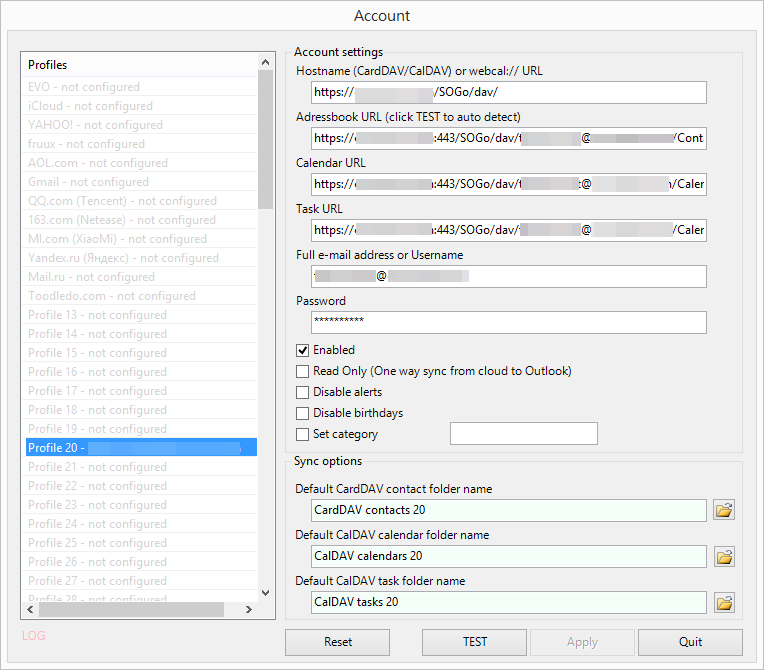
Il m’a montré une capture d’écran de sa configuration d’ECO :


En regardant cette capture d’écran, on peut voir que le serveur a une URL structurée ainsi :


https://<servername>/SOGo/dav/

S’il vous arrivait de devoir synchroniser les calendriers et les contacts de SOGo avec Outlook, alors vous devriez essayer ça. Cela vous permettrait d’économiser pas mal de temps en configuration et gestion du serveur et des paramètres Outlook.