mercredi 22 juillet 2015

Voici une liste de plug-ins d’Outlook qui pourraient correspondre exactement à ce que vous cherchez

Voici une liste de plug-ins d’Outlook qui pourraient correspondre exactement à ce que vous cherchez 

Comme il a déjà été dit sur http://emailclientmarketshare.com/, les utilisateurs d’Outlook utilisent principalement des appareils portables et l’interface web de Gmail. Nous parlons ici de 9 % des 1,16 milliards d’utilisateurs à travers le monde. En d’autres termes, il y a environ 100 millions d’utilisateurs qui sont continuent d’utiliser Outlook sur leur pc.

De nombreuses options manquent dans le pack original. En conséquence, un certain nombre de vendeurs de logiciels ont développés des plug-ins à Outlook via l’API de programme pour Outlook.

Voici une liste de plug-ins d’Outlook qui pourraient correspondre exactement à ce que vous cherchez :

  1. Microsoft Outlook Hotmail Connector
    Avec ce plug-in, Microsoft Outlook est capable d’accéder et de gérer les mails, les contacts et les calendriers de comptes hotmail.com, outlook.com, et live.com. Il est compatible avec Outlook 2003 à 2010 x86 & x64.

    http://www.microsoft.com/en-us/download/details.aspx?id=24677
  2. Duplicate Email Remover
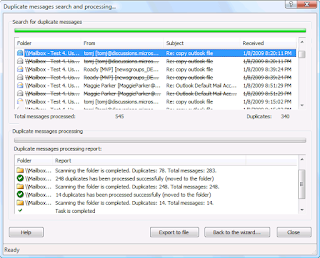
    Remover détecte les mails dupliqués conformément aux critères pré-configurés (et configurables) et offre plusieurs possibilités de traitement à l’utilisateur. Supporté par Outlook XP à 2013.

    https://www.mapilab.com/outlook/duplicate_remover/
  3. Outlook Password
    Récupère les fichiers Outlook Personal Storage files (dossiers personnels ou des données Outlook) aussi bien que les mots de passe mails et les paramètres du serveur enregistrés dans les dossiers Microsoft Outlook. Supporté par Outlook 97 à 2013 x86 & x64 .

    https://www.thegrideon.com/outlook-password-recovery.html
  4. Email Scheduler
    Envoi périodiquement des messages spécifiques avec des pièces-jointes (fichier individuel ou dossier) à une heure et à une date précises. Supporté par Outlook XP à 2013.

    https://www.mapilab.com/outlook/toolbox/email_scheduler.html
  5. YouSendIt
    Un service d’envois groupés de fichiers par Hightail. Différents niveau de souscription sont disponibles selon vos besoins. Les fichiers sont envoyés via une connexion TLS/SSL sécurisée.

    https://www.hightail.com/compare-plans
  6. EVO Collaborator for Outlook
    Accéder aux contacts, aux calendriers et aux tâches de services cloud comme Gmail, iCloud, Yahoo!, AOL, fruux, QQ.com, 163.com, MI.com, Yandex.ru, Mail.ru. De plus, vous pouvez vous connecter à vos services sur site CardDAV/CalDAV comme Baikal, ownCloud, Zimbra et EVO Mail Server.


    http://french.evomailserver.com/download.php

Comment synchroniser iCloud avec Outlook en utilisant la validation en deux étapes et le mot de passe d’application ?

Comment synchroniser iCloud avec Outlook en utilisant la validation en deux étapes et le mot de passe d’application ?

Vous avez certainement entendu parler d’Edward Snowden ou du piratage des photos de célébrités nues. Les photos de célébrités se sont répandues particulièrement vite sur internet, et elles ont été obtenues par des pirates qui se sont introduits très simplement sur les comptes iCloud.

Voici ce qu’Apple en a dit :
“Si vous utilisez iCloud avec une application tierce (comme Microsoft Outlook, Mozilla Thunderbird ou Busycall) vous pouvez générer un mot de passe dédié aux applications pour vous connecter en toute sécurité, même si votre application ne gère pas validation en deux étapes. Utiliser un mot de passé dédié aux applications vous assure également que votre mot de passe Apple n’est pas récupéré à votre insu par une application tierce. A partir du 1er octobre 2014, le mot de passe d’application sera requis pour vous connecter à l’iCloud avec n’importe quelle autre application tierce."
Avant cette annonce d’Apple, la validation en deux étapes et le mot de passe d’application avaient déjà été déployés par Google et Yahoo!. Ces mécanismes de sécurité deviennent de plus en plus populaires. La validation en deux étapes envoie un message sur le téléphone contenant un code de confirmation. Après avoir entré ce code sur le site de vérification d’Apple, notre identité est confirmée. Nous pouvons dès lors créer un mot de passe d’application et nous pouvons l’utiliser pour accéder à nos données sur l’iCloud avec une application tierce.

Pour déployer la validation en deux étapes d’Apple et le mot de passe d’application, vous pouvez consulter la FAQ sur la vérification en deux étapes pour l’identifiant Apple. N’oubliez pas que vous devez activez la validation en deux étapes avant de pouvoir obtenir un mot de passe d’application.

Outlook est l’une des applications tierces les plus populaires qui requiert le mot de passe d’application pour accéder à Gmail, Yahoo ! et iCloud. Les utilisateurs d’Outlook doivent entrer leur mot de passe d’application pour récupérer leurs emails sur Outlook en IMAP ou POP. Pour CardDAV et CalDAV, ils peuvent utiliser le même mot de passe d’application sur les plug-ins d’Outlook, comme EVOCollaborator for Outlook, pour récupérer leurs contacts, leurs calendriers et leurs tâches.

Cependant, si vous avez véritablement besoin d’empêcher la NSA ou des pirates d’accéder à vos données personnelles, un serveur mail sur site fonctionnant avec CardDAV / CalDAV est ce qu’il vous faut. EVO Mail Server est une des solutions qui intègre tous les mails, les contacts, les calendriers et les tâches dans un seul pack. Télécharger-le sur le site officiel d’EVO et essayer-le. 

Comment transférer les contacts, le calendrier et les tâches d’un Iphone vers Android ?

Comment transférer les contacts, le calendrier et les tâches d’un Iphone vers Android ?

Depuis que l’industrie du smartphone a explosé, les gens ont commencé à avoir un, voire plusieurs smartphones. La tendance est de changer de téléphone en moyenne une fois par an. Mais comment font-ils pour transférer leurs données personnelles telles que les contacts, les calendriers et les tâches sur leur nouveau jouet ?


Au début, les utilisateurs comptaient sur les outils mis à disposition par les constructeurs pour importer, exporter et fusionner leurs données personnelles. Aujourd’hui, nous nous servons de services de cloud comme iCloud ou Google.


Cependant, vous avez probablement eu une petite migraine en tentant de transférer vos informations personnelles, par exemple de téléphones sous Android vers des Iphones ou vice et versa. D’un point de vue technique, ce genre de transfert de données implique l’utilisation de deux services de cloud différents plutôt qu’un simple transfert de données entre deux téléphones. 


Si vous utilisez Outlook, alors vous pouvez simplement vous servir d’EVO Collaborator for Outlook. Avec ce plug-in d’Outlook, vous pouvez réaliser des transferts de cloud à cloud à la volée tout en conservant sur votre serveur local des copies de vos données personnelles provenant des différents services de cloud.


Comment faire ? (l’exemple suivant concerne un transfert d’iCloud vers Gmail)


  1. Quittez Outlook
  2. Téléchargez et installez EVO Collaborator for Outlook en cliquant sur Exécutez en tant qu’administrateur
  3. Démarrez Outlook
  4. Allez dans Configurer Profil(s), et cliquez sur iCloud et sur Gmail à gauche

  5. Tapez votre Nom d’utilisateur et votre Mot de passe pour compléter l’authentification. Tester, Appliquer et Quitter
  6. Dans l’onglet EVO, cliquez sur le bouton Explorer le serveur de votre choix, entre contacts et calendrier & tâches

  7. Sélectionnez Profile 2 à gauche et la colonne du milieu affichera tous les éléments contenus dans votre iCloud
  8. Dans la colonne du milieu, sélectionnez tous les éléments en faisant Ctrl + A ou sélectionnez-les manuellement avec Ctrl + clic droit
  9. Cliquez sur C2C copie Cloud vers le Cloud pour lancer la reproduction des données

Les trois principales plateformes sur le marché sont Android de Google, iOS d’Apple et OS10 de Blackberry. OS10 et iOS sont développés spécifiquement pour les téléphones de leurs développeurs tandis qu’Android couvre une vaste gamme de marques telles que Sony, HTC, Samsung, Google, LG, Wiko et beaucoup d’autres. Avec les différents profils d’EVO Collaborator for Outlook, les utilisateurs peuvent réaliser des synchronisations ou des transferts entre les différents services de cloud qu’ils utilisent.

dimanche 17 mai 2015

Comment synchroniser Toodledo avec Outlook ?

Comment synchroniser Toodledo avec Outlook ?

Toodledo est devenu un service de gestion des tâches plutôt populaire au cours des dernières années. Différent de Google Tasks, de Yahoo! Tasks et de iCloud Reminder, Toodledo fournit différents moyens de gérer vos tâches dans différents domaines, comme les objectifs, le dossier, la localisation, le GTD, et les sous-tâches. Les adeptes du GTD trouvent Toodledo particulièrement pratique pour organiser efficacement leur liste de choses à faire afin de ne pas abandonner ou oublier tout ce qu’ils doivent faire.


Une tâche peut être rattachée à plusieurs catégories différentes en même temps via l’interconnectivité entre les tâches. Cette option est disponible que vous ayez la version gratuite ou payante de Toodledo.

Toodledo est disponible via sa propre interface web, sur iPhone ou sur Android. Certaines applications tierces le supportent plus ou moins en lecture / écriture ou en lecture seule. Ainsi, on trouve depuis un moment pas mal de discussions sur un plug-in qui permettrait de synchroniser Toodledo avec Outlook.

Un peu avant que je ne commence à essayer tous les plug-ins recommandés partout sur internet, j’ai reçu une newsletter d’EVO informant leurs clients de la toute nouvelle compatibilité d’ECO avec Toodledo. Comme j’ai acheté EVO Collaborator for Outlook il y a déjà un moment, j’ai décidé de commencer mes tests par là.

Comment configurer EVO Collaborator for Outlook pour qu’il se synchronise avec Toodledo?

  1. Cliquez sur Configurez Profil

  2. Sélectionnez Profile 14 – Not configured

  3. Cliquez sur TESTER
  4. Dans la fenêtre Authorize de Toodledo, entrez votre nom d’utilisateur et votre mot de passe
  5. Cliquez sur Autoriser
  6. Une fois fait, cliquez sur la croix en haut à droite
  7. Une petite fenêtre vous informant de votre succès va apparaître et ça sera fini

Après avoir correctement configuré votre compte Toodledo, il faut vérifier si la synchronisation des tâches est possible.

  1. Créez une tâche sur l’interface web de Toodledo
  2. Modifiez les propriétés de la tâche, comme le dossier, le contexte, l’objectif, la localisation, le statut, la priorité et les tags
  3. Une fois la tâche synchronisée avec Outlook, allez dans Outlook et vérifiez que votre tâche apparaît bien dans la section Tâches
  4. Jetez un œil aux différents symboles sous catégories. Ils correspondent aux propriétés de la tâche que vous venez de manipuler sur l’interface web.
  5. Inversement, modifiez la tâche test (par exemple le titre ou la catégorie). Maintenant, allez vérifier que les modifications apparaissent bien sur l’interface web de Toodledo et que la synchronisation fonctionne bien dans les deux sens.
Je pense qu’EVO Collaborator for Outlook est parfaitement capable d’incorporer efficacement Toodledo dans Outlook et qu’il est tout à fait adapté aux besoins de ceux qui utilisent à la fois Toodledo et Outlook. 

jeudi 14 mai 2015

Comment se synchroniser avec le serveur de calendrier DAViCal ?

Comment se synchroniser avec le serveur de calendrier DAViCal ?

Après avoir posté l’article sur la synchronisation d’EVO Collaborator for Outlook avec un serveur ownCloud, j’ai commencé à recevoir de nombreux retours demandant si EVO Collaborator for Outlook était capable de supporter d’autres services tels que Kolab, SOGo ou DAViCAL. L’un des cas les plus particuliers est DAViCal. Beaucoup ont tenté de se connecter avec DAViCal mais ont échoué. La plupart de ces utilisateurs du serveur de calendrier DAViCal sont des entreprises. Voyons voir si EVO Collaborator for Outlook peut quand même faire le boulot.


Puisque DAViCal, comme ownCloud, est un serveur open-source, et qu’ils sont tous les deux basés sur CalDAV, ça ne devrait pas être trop compliqué de réaliser la synchronisation. Cependant, avant de tester, j’ai écrit à l’équipe d’EVO pour demander si ECO pouvait supporter la synchronisation avec DAViCal. Ils ont répondu qu’il existait une version beta et que je pouvais l’essayer si le cœur m’en disait. Eh bien oui, pourquoi pas ?

Une fois que j’ai reçu la beta, je l’ai installée et configurée en suivant les instructions données par l’équipe d’EVO comme ci-dessous :

  1. Comme d’habitude, sélectionnez Profile 14 – not configure ou un autre profil en-dessous
  2. Comme DAViCal semble ne pas supporter l’analyse automatique du serveur, il faut entrer manuellement l’URL du calendrier DAViCAL dans l’espace à côté de URL du calendrier :

    http://<server_hostname>/caldav.php/<username>/calendar/
  3. Cliquez sur TESTER puis sur Appliquer quand l’authentification est terminée
  4. Le calendrier DAViCAL devrait commencer à se synchroniser

Je suis plutôt impressionné que, en seulement huit mois et jusque début mars 2015, les équipes d’EVO aient fait un aussi vaste travail de compatibilité de leur produit avec la plupart des services CardDAV/CalDAV, que ce soit du cloud ou des serveurs sur site. Il faut admettre que c’est plutôt exceptionnel.

mardi 14 octobre 2014

Comment acheter un certificat SSL ? Où acheter un certificat SSL ?


Comment acheter un certificat SSL ? Où acheter un certificat SSL ?

Un certificat SSL, qu’est-ce que c’est ?

Un certificat SSL est la carte d’identité numérique d’une entité qui prouve qu’elle est ce qu’elle prétend être. Cependant, sur internet, seul un certificat SSL signé par une AC (Autorité de Certification) est digne de confiance.

Que puis-je faire d’autre avec un certificat SSL que de prouver mon identité ?

Ce certificat peut être importé sur un serveur mail, un serveur web ou n’importe quel autre type de serveur. Ensuite, le PKI et les certificats SSL travaillent ensemble pour établir des connexions cryptées entre serveurs et clients.

Où puis-je obtenir un certificat SSL ?

Il existe de nombreux fournisseurs de certificats SSL qui vendent différentes marques de certificats et à des prix très variables. Je vous recommande d’acheter un certificat Comodo chez KSoftware à 20 $ l’unité. C’est un certificat SSL basique conçu pour répondre aux besoins des serveurs webs et des serveurs mails.

Voici quelques étapes pour vous guider dans le processus d’achat : (cet exemple montre comment acheter un certificat pour un serveur mail)

1.      Allez sur la page d’achat de KSoftware

2.      Cliquez sur le bouton Buy en-dessous de Comodo PositiveSSL Certificates

3.      Générer un CSR (demande de signature de certificat en français) avec votre serveur mail pour obtenir un certificat SSL non signé. Copiez et collez ce certificat dans l’espace vide à droite de 1. Copy and paste your CSR into this box. (EVO Mail Server permet de générer automatiquement un certificat SSL non signé et son CSR pour votre domaine)

4.      A 2. Select the server software used to generate the CSR, cliquez sur le menu déroulant juste à droite et sélectionnez Apache-ModSSL


5.      Ne modifiez pas 3. Select the hash algorithm… allez directement à 4. Select the validity period for your Certificate. Faites comme demandé (sélectionnez le nombre d’années de validité de votre certificat).

6.      Pour les points 5, 6 et 7, c’est à vous de voir si vous voulez les garder cochés ou non. Cliquez sur Next >.

7.      Sur la page suivante, sélectionnez un compte mail, comme  admin@votredomaine.com auquel un mail de validation de votre domaine va être envoyé. Une fois ce mail reçu, vous devrez suivre un processus de validation en entrant un code de validation sur le site web de Comodo. Cliquez sur Continue > pour poursuivre.

8.      Complétez Your Corporate Details, Your Contact Details et Choose Your Admin Contact’s Management Details. Ce dernier vous permet de vous connecter à Comodo pour une assistance ultérieure. Cliquez sur Continue > pour poursuivre.

9.      Cliquez sur I ACCEPT sur la page Agreements. Complétez la page demandant les informations de facturation et cliquez sur Make Payment pour conclure l’achat.

10.  Terminez le processus de validation du domaine et connectez-vous sur la boîte mail renseignée à l’étape 8 pour récupérer votre certificat signé.

 
Comment installer le certificat SSL sur un serveur mail ?

Comment importer un certificat SSL dans un serveur Web Apache pour permettre une connexion SSL lors d’une session Webmail (l’exemple ci-dessous utilise les composants Roundcube et EVOServ) :
 

1.      Une fois que vous avez récupéré le fichier zip contenant le certificat du serveur, téléchargez-le et lancez une extraction dans un dossier temporaire. Il y a deux fichiers :

a.          votredomaine.com.crt

b.          votredomaine.com.ca-bundle

2.      Téléchargez Win32 OpenSSL v1.x.x et Microsoft Visual C++ 2008 Redistributable (x86). Installez-les tous les deux.

3.      Retirer le mot de passe de clé privée s’il y en a un, comme ci-dessous :

a.          Ouvrez une interface en ligne de commande

b.          Tapez cd c:\evoserv\appserv\apache2.2\conf\certificate

c.           Tapez openssl rsa –in yourdomain.com.key –out cert.key

d.          A la ligne Enter pass phrase for votredomaine.com.key, entrez le mot de passe de la clé privée

e.          Ensuite, writing RSA key message signifie que le mot de passe a été correctement retiré et exporté dans un fichier nommé cert.key

f.            Renommez cert.key en votredomaine.com.key et écrasez l’original.

4.      Editez C:\AppServ\Apache2.2\conf\httpd.conf / exemple de fichier

a.          Téléchargez lun nouveau fichier httpd.conf et lancez l’extraction du fichier zip dans C:\EvoServ\AppServ\Apache2.2\config\

b.          Ouvrez C:\EvoServ\AppServ\Apache2.2\config\httpd.conf avec Notepad.exe

c.           Utilisez Ctrl+F pour trouver les chaînes et les modifier.

d.          ServerAdmin x1@x2 remplacez x1 par l’identifiant et remplacez x2 par le nom de domaine, soit admin@votredomaine.com

e.          ServerName x remplacez x par le nom d’hôte du serveur, comme mail.votredomaine.com

f.            ServerAlias x remplacez x par l’alias du serveur, comme webmail.votredomaine.com

g.          ErrorLog "logs/x-error.log" remplacez x par le nom d’hôte du serveur, comme mail.votredomaine.com

h.          CustomLog "logs/x-access.log" remplacez x par le nom d’hôte du serveur, comme mail.votredomaine.com

5.      Editez C:\AppServ\Apache2.2\conf\extra\httpd-ssl.conf / exemple de fichier

a.          Téléchargez httpd-ssl.conf et lancez l’extraction du fichier zip dans  C:\EvoServ\AppServ\Apache2.2\config\extra\

b.          Ouvrez C:\EvoServ\AppServ\Apache2.2\config\extra\httpd-ssl.conf avec Notepad.exe

c.           Utilisez Ctrl+F pour trouver les lignes et les modifier

d.          Changez la ligne 12 : ServerName x:443 remplacez x par le nom d’hôte du serveur, comme mail.votredomaine.com

e.          Changez la ligne 13 : ServerAlias x remplacez x par l’alias du serveur, comme webmail.votredomaine.com

f.            Changez la ligne 14 : ServerAdmin x1@x2 remplacez x1 par l’identifiant et remplacez x2 par le nom de domaine, comme admin@yourdomain.com

g.          Changez la ligne 16 : TransferLog - logs/x-access.log remplacez x par le nom d’hôte du serveur, comme mail.votredomaine.com

h.          Changez la ligne 20 : SSLCertificateFile - certificate/x.crt remplacez x avec votre nom de domaine exact, comme votredomaine.com

i.            Changez la ligne 21 : SSLCertificateKeyFile - certificate/x.key remplacez x avec le nom exact de votre clé privée, comme votredomaine.com

j.            Changez la ligne 22 : SSLCertificateChainFile - certificate/x.chn remplacez x avec votre nom de domaine exact, comme votre domaine.com

6.      Redémarrez Apache. Ouvrez un navigateur et entrez l’URL comme ci-dessous :
https://votredomaine.com/roundcube

3 Alternative à Exchange Calendar basée sur SabreDAV


3 Alternative à Exchange Calendar basée sur SabreDAV

Si votre compagnie ne dispose pas des fonds nécessaires pour s’offrir Exchange Server, sachez qu’il existe des solutions moins coûteuse pour héberger vos emails.
Cependant, il n’existe pas beaucoup de solutions gratuites ou à un prix abordable pour héberger les services de contact et de calendrier de votre entreprise. Il existe quelques options basées sur SabreDAV. Vous pourriez vouloir les essayer.

1.      Kolab
Un groupware de type Unix offrant des services de messagerie, et de gestion des contacts et du calendrier. Cette solution est gratuite et dispose d’une communauté prête à vous aider sur leur forum. Si vous utilisez déjà un environnement de type Unix, alors foncez.

2.      OwnCloud
Un serveur multiplateforme WebDAV pour gérer contacts, calendrier et tâches. Cette solution basée sur une licence AGPLv3 est également gratuite. De nombreuses personnes l’utilisent à la maison ou au bureau. C’est un bon choix si vous avez déjà une solution de messagerie préférée.

3.      Baikal
Un serveur CardDAV/CalDAV très léger qui tourne sous Apache2 avec un environnement PHP. Comme OwnCloud, c’est gratuit et ça vaut le coup de l’essayer si vous disposez déjà d’une solution de messagerie.

 Ci-dessus, vous avez la partie serveur. Mais qu’en est-il du logiciel client ? Il existe un large choix de logiciels dans ce domaine. Ils nécessitent souvent de nombreuses étapes pour être configuré. Une des solutions les plus simples, rapidement opérationnelle s’appelle EVO Collaborator forOutlook. Il est compatible de nombreux services de contacts/calendrier/tâches comme iCloud, Gmail, Yahoo! et fruux. Il supporte également de nombreuses solutions sur site, comme OwnCloud, Zimbra, Baikal, EVO Mail Server, Mac OS X Server et bien d’autres encore.