jeudi 2 mai 2024

Synchroniser Calendrier Synology sur Outlook

Comment synchroniser le calendrier et les contacts entre Synology et Outlook ?


Ces derniers temps, de plus en plus de mes amis se sont demandé s'il était possible de synchroniser le service CalDAV d'un serveur NAS SYNOLOGY DSM avec Outlook 2016-2019. Ce type de NAS semble être populaire dans les PME où il n'y a pas de service informatique permanent. Pourquoi ? Je suppose que depuis l'arrêt de Google Calendar Sync, les utilisateurs ont dû trouver une alternative.

 
synology_logo
Synology NAS CalDAV synchroniser

Une fois de plus, j'ai posé la question à mon ami développeur chez EVO, car leur logiciel EVO Collaborator for Outlook permet ce type de synchronisation. Après quelques tests, il a réussi à effectuer une synchronisation. Voici ce qu'il m'a autorisé à partager avec vous, au cas où vous souhaiteriez faire la même chose.
 
eco_logo

Synchroniser les calendriers et les contacts entre un NAS Synology et Outlook

Avant de commencer, il y a deux points à contrôler :
  1. Pour les instructions de Synology NAS pour paramétrer webdav, cliquez sur ce lien : https://www.synology.com/en-global/knowledgebase/tutorials/463

    synology_gui

  2. Pour CardDAV, il n’est par défaut pas disponible dans la version actuelle de Synology DSM.
  3. Pour installer et configurer une solution BAIKAL CardDAV tierce pour Synology DSM, cliquez sur le lien suivant : http://sourceforge.net/projects/baikalforsynology/
Etapes à suivre pour accéder au service de CalDAV par défaut du serveur Synology DSM avec Outlook :
  1. Configurez le serveur Synology DSM conformément aux instructions du lien vu précédemment.
  2. Téléchargez EVO Collaborator for Outlook sur le site officiel d’EVO et installez-le.
  3. Démarrez Microsoft Outlook et ouvrez Configurer Profil en haut à gauche, dans l’onglet EVO.
  4. Choisissez un profil vacant en commençant par Profile 22 – not configured.

    eco_synology_config_fr

  5. En haut à droite, laissez Nom d’hôte (CardDAV/CalDAV) ou webcal:// URL vide.
  6. Remplissez seulement URL du calendrier.
  7. Remplissez Adresse e-mail complète ou Nom d’utilisateur et Mot de passe.
  8. Cliquez sur TESTER puis sur Appliquer en bas de la fenêtre.
  9. Quittez Configurer Profil(s) et la synchronisation devrait se faire quelques secondes après

alexis_quartier

2024.05.03

mercredi 1 mai 2024

Synchroniser les contacts et les calendriers iCloud avec Outlook 2016/2013/2010

Synchroniser iPhone 15 calendrier avec Outlook 2016/2019/2021

Récemment, quelqu'un m'a demandé s'il pouvait synchroniser les contacts et les calendriers d'iCloud/iPhone/iOS/iPad avec Outlook 2016/2019, étant donné que le panneau de contrôle iCloud connaissait régulièrement des pannes. Bien sûr, c'est possible. Il vous suffit d'utiliser EVO Collaborator for Outlook, également connu sous le nom d'ECO.
 

icloud_logo

ECO est un plug-in d’Outlook qui utilise CalDAV et CardDAV

eco_logo

Avec un fichier de moins de 7,2 Mo, ECO 2.0.86 et Outlook peuvent fonctionner ensemble pour synchroniser bidirectionnellement les contacts, calendriers et tâches entre les services CardDAV/CalDAV et Outlook 2013.

CardDAV et CalDAV, qu’est-ce que c’est ?

carddav_vs_caldav_logo

CardDAV et CalDAV sont des protocoles standards développés selon des RFC de l’IETF pour les contacts et les calendriers. Apple utilise ces standards ouverts pour gérer les contacts et les calendriers entre ses différents appareils.

Comment faire ?


Avec EVO Collaborator, c’est simple comme bonjour. Simplement :

EVO-GOOGLE-CALENDAR-SYNC-FR

  1. Téléchargez ECO sur le site officiel d’EVO et installez-le avec les privilèges administrateurs sur votre Outlook.
  2. Ouvrez Outlook et cliquez sur l’onglet EVO en haut à droite.
  3. Cliquez sur Configurer Profil(s)

    eco_configure_profile_icloud_fr

  4. Sélectionnez le Profile#2 pour le profil iCloud. Remplissez-le en indiquant votre compte iCloud et le mot de passe
  5. Après avoir complété la synchronisation, les éléments de votre compte iCloud seront synchronisés avec votre Outlook

Construisez votre propre Cloud !

iCloud est un excellent outil pour les particuliers, mais il peut ne pas convenir aux entreprises de grande taille où circulent de nombreuses informations. Pourquoi ne pas créer votre propre cloud personnel pour votre entreprise ? Téléchargez et installez le serveur de messagerie EVO avec les plugins CardDAV et CalDAV. Une fois configuré, tous les contacts, calendriers et tâches d'Outlook peuvent être synchronisés. Encore une fois, cette solution n'est pas un mauvais choix.
 

alexis_quartier

Comment synchroniser outlook.com avec Outlook ?

Comment synchroniser Hotmail (outlook.com/office 365) avec Outlook ?

OFFICE-365
Office 365/outlook.com/windows live mail/hotmail

Pour beaucoup d'entre vous, Hotmail est un compagnon fidèle depuis 1995. Après son acquisition par Microsoft en 1997, il a été rebaptisé MSN Hotmail et a été intégré à diverses infrastructures Windows. En 2005, confronté à la concurrence de Google et de son célèbre Gmail, MSN Hotmail est devenu Windows Live Hotmail, offrant un service plus rapide, plus simple et plus sécurisé. En 2012, Outlook.com a été lancé pour remplacer progressivement Windows Live Hotmail, un processus qui s'est étalé sur toute l'année 2013. À partir du milieu de 2015, Microsoft va fusionner tous les comptes de ses utilisateurs (y compris Hotmail, MSN Hotmail, Windows Live Hotmail et Outlook.com) avec les services proposés par Office 365.

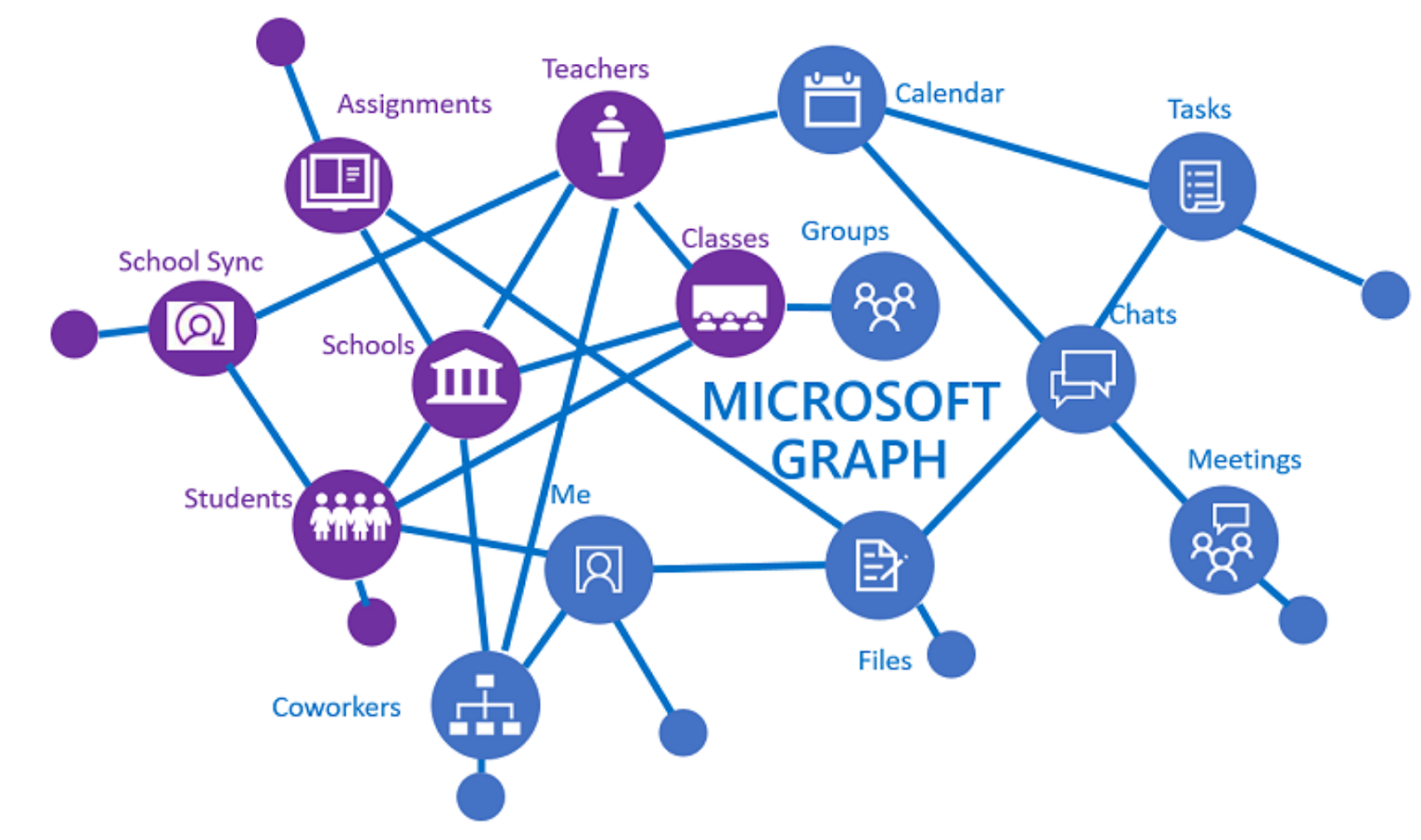
API Outlook.com API et API Microsoft Graph, c'est quoi ?

MICROSOFT-GRAPH-API
Microsoft Graph API

Beaucoup de gens veulent accéder à leurs contacts et calendriers Hotmail ou Outlook.com/Office365/Exchange Online via Outlook 2007, 2010 et 2013. Seul Outlook 2016/2019 donne la possibilité aux utilisateurs de se connecter à leur compte Outlook.com via MAPI, un protocole Microsoft natif déployé par Exchange Server. Et pour Outlook 2007 et 2010 ? D'après ce qu'on peut trouver sur internet, Outlook 2007 et 2010 ne peuvent pas accéder aux données Hotmail ou Outlook.com, même si Microsoft affirme qu'Outlook 2007 SP3 et 2010 SP2 ont résolu le problème. De plus, Microsoft a cessé le support grand public d'Outlook 2007 depuis le 09/10/2012 et cessera le support grand public d'Outlook 2010 le 13/10/2015. En conséquence, les utilisateurs recherchent une solution de substitution efficace, comme Hotmail Connector ou Outlook Connector qui fonctionnerait avec Outlook 2007 et 2010. Heureusement, une application tierce telle qu'EVO Collaborator for Outlook vient à la rescousse des utilisateurs en intégrant l'API Outlook.com. Avec l'API Outlook.com Connector, aussi appelée API Microsoft Graph, nous sommes capables de synchroniser nos contacts et calendriers Outlook.com avec pour seule limitation l'API elle-même.

Comment synchroniser Hotmail ou Outlook.com avec Outlook ?

eco_logo
EVO Collaborator for Outlook
Essayons EVO Collaborator for Outlook pour voir si la synchronisation marche bien ?
  1. Téléchargez EVO Collaborator for Outlook et installez-le.
  2. Dans Outlook, cliquez sur Configurer Profil(s)

    EVO-GOOGLE-CALENDAR-SYNC-FR

  3. Sélectionnez le profil nommé outlook.com - not configured
  4. Cliquez sur le bouton TESTER en bas pour pouvoir entrer votre adresse Outlook.com et votre mot de passe dans la fenêtre pop-up

    outlook

  5. Une liste de permissions apparaît : cliquez sur OUI pour les donner à ECO

    outlook

  6. Fermez la fenêtre pop-up pour continuer
  7. Cliquez sur OK dans la fenêtre Succès et sur Appliquer pour conserver les paramètres
  8. Pour les éléments locaux préexistants à l'installation d'ECO, cliquez sur Naviguer en local dans Actions CardDAV pour les contacts et Actions CalDAV pour les calendriers et les tâches et lancez une action O2C(Outlook to Cloud).
De l'API Live Connect à l'API Office 365 : Comme nous l'avons mentionné, Microsoft 365 va fusionner les services d'Outlook.com, et tous les comptes Outlook.com existants passeront à Office 365. C'est une excellente nouvelle. Pourquoi ? Parce que l'API Office 365 permet aux développeurs de logiciels tiers de réaliser une synchronisation complète des services Outlook et Office 365.
 alexis

2024/05/1

mardi 30 avril 2024

Comment connecter la CardDAV et la CalDAV de Zimbra avec Outlook ?

Synchronisation Zimbra et Outlook

J'ai des amis qui utilisent Zimbra Network Edition et qui se plaignent souvent que Zimbra Outlook Connector pour Microsoft Outlook ne prend en charge que Outlook 2013-2019. De plus, il ne fonctionne qu'avec MAPI. J'ai essayé Zimbra Network Edition avec d'autres logiciels de connexion et après avoir cherché un moment, j'ai trouvé un logiciel compatible : EVO Collaborator for Outlook. 

EVOcollaboratorforoutlook

Tout ce qu'il faut faire, c'est entrer correctement l'URL du serveur comme suit (au choix) : https://<nom du serveur ou IP du serveur>:443/ https://<nom du serveur ou IP du serveur>:443/dav/ Une fois le profil rempli, la synchronisation du calendrier marche nickel.

carddav_vs_caldav_logo

Non seulement la plateforme Zimbra supporte CardDAV et CalDAV, mais serveur de messagerie électronique EVO supporte nativement ECO.

alexis_quartier

vendredi 10 septembre 2021

Comment utiliser un compte Gmail avec Outlook 2016-2019?

Comment utiliser un compte Gmail avec Outlook 2016-2019?

La majorité des utilisateurs ont l’habitude d’utiliser Gmail depuis un navigateur web. Cependant, il est parfois plus pratique d’intégrer un compte Gmail dans une interface Outlook. Ainsi, on n’a plus besoin d’alterner entre Outlook et le navigateur lorsqu’on travaille sur plusieurs boîtes mails.

Beaucoup d’utilisateurs se demandent depuis peu pourquoi Gmail ne peut pas être configuré dans Outlook. Gmail, iCloud, et Yahoo! ont récemment ajouté – ou ils vont bientôt le faire – un paramètre de sécurité supplémentaire qui requiert pour tout logiciel tiers – dont Outlook – désireux d’accéder aux mails, calendrier, contact et tâches d’entrer un second mot de passe.


Ca s’appelle la validation en deux étapes. Vous devez l’activer pour pouvoir utiliser un compte Gmail avec Outlook. Voici comment faire :


Connectez-vous à votre compte Gmail et allez dans Compte / Sécurité / Mot de passe. Cliquez sur Configuration à droite de Validation en deux étapes. A partir de là, laissez-vous vous guider.


gmail


Maintenant, comment configurer Gmail dans Outlook :
  1. Sur votre compte Google, allez dans Compte / Sécurité / Autorisations du compte. Cliquez sur Paramètres, à droite de Accès pour les applications moins sécurisées (s’il est marqué désactivé).
     
  2. Cochez Activer puis cliquez sur OK.
  3. Dans Gmail, cliquez sur la roue dentée en haut à droite et cliquez sur Paramètres.
  4. Sur la page Paramètres, cliquez sur l’onglet Transfert et POP/IMAP et activez POP3 et/ou IMAP selon ce que vous préférez. Voir ci-dessous :
  5. Maintenant, il faut configurer Outlook pour Gmail. Ouvrez Outlook, cliquez sur Fichier en haut à gauche et sélectionnez Paramètres du compte.
  6. Créez un profil mail manuellement. Dans Type de compte, choisissez POP ou IMAP selon votre préférence. Entrez le mot de passe que vous venez d’obtenir avec la validation en deux étapes.


  7. Cliquez sur Paramètres supplémentaires à droite. Allez dans l’onglet Serveur sortant, et cochez la case Mon serveur sortant (SMTP) requiert une authentification.
  8. Allez à l’onglet suivant Options avancées, cochez la case Ce serveur nécessite une connexion chiffrée (SSL) et le numéro de port va devenir 995 pour POP et 993 pour IMAP.
  9. Ensuite, changez Serveur sortant (SMTP): en 587 si la case Utiliser le type de connexion chiffrée suivant est positionnée sur TLS.
  10. Ou bien changez Serveur sortant (SMTP): en 465 si la case Utiliser le type de connexion chiffrée suivant est positionnée sur SSL
  11. Cliquez sur OK pour sortir et continuez à cliquez sur OK chaque fois que cela vous l’est proposé.

 Maintenant, vous pouvez utilisez les fonctionnalités de messagerie de Gmail directement depuis Outlook. Mais qu’en est-il des contacts et des calendriers ? Il existe un plug-in à Outlook appelé EVO Collaborator for Outlook capable de gérer ce type de validation en deux étapes dans Gmail, iCloud et Yahoo!. Vous pouvez le téléchargez sur le site officiel d’EVO pour l’essayez.

EVO Collaborator for Outlook est compatible avec :
  1. Les infos de contact public, les calendriers, et les tâches de services tels que Gmail, iCloud, Yahoo! et Fruux.
  2. Les serveurs sur site CardDAV/CalDAV comme EVO Mail Server, Mac OS X Server, OwnCloud et Zimbra
 Après l’installation d’ECO, toutes les informations de contact, de calendrier et les tâches créés ailleurs que sur Outlook – avec un smartphone, ou depuis une interface web par exemple – seront synchronisées avec Outlook et réciproquement.

Pour synchroniser les objets existant avant l’installation d’ECO, vous devez les sélectionnez manuellement et les uploader sur votre compte CardDAV/CalDAV.

Je pense que ça en vaut largement le coût.

Référez-vous aux liens suivants pour savoir comment synchroniser un autre service CardDAV/CalDAV avec Outlook.
  1. Synchroniser Gmail avec Outlook
  2. Synchroniser iCloud avec Outlook
  3. Synchroniser Mac OS X, Zimbra ou OwnCloud avec Outlook
C.L. 2021.09.10

vendredi 9 février 2018

Synchroniser Outlook avec infomaniak?

Synchroniser Outlook avec infomaniak

Infomaniak est un service de cloud très populaire dans différents pays d’Europe, comme la Suisse, la France, l’Allemagne, l’Italie et l’Espagne. Il fournit à ses utilisateurs un service de qualité pour gérer leurs mails, leurs calendriers, leurs contacts et leurs tâches. Néanmoins, leurs utilisateurs rencontrent des difficultés lorsqu’il s’agit de synchroniser leurs contacts, leurs calendriers et leurs tâches avec Outlook. La raison principale est qu’Outlook n’utilise pas les protocoles CalDAV et CardDAV, y compris Outlook 2016/2013/2010/2007.

INFOMANIAK OUTLOOK
Les équipes d’EVO Collaborator for Outlook ont été assez aimables de rendre cette synchronisation possible. De plus, leur solution est simple à configurer et à utiliser. Six étapes sont tout ce dont vous avez besoin pour réaliser cette synchronisation.


  1. Téléchargez et installez EVO Collaborator for Outlook.
  2. Ouvrez Configurer profil(s)
  3. Cliquez sur Profile #22 ou un autre après, tant qu’il est libre.
  4. Dans le champ Nom d’hôte, entrez :
    https://sync.infomaniak.com/
  5. Entrez le nom d’utilisateur et le mot de passe dans les champs correspondants.
  6. Cliquez sur Tester, Appliquer et sur Quitter.

Je pense qu’EVO est vraiment génial. Ils ont inclus tous ces services de cloud dans un seul package et cela bénéficie réellement aux utilisateurs.


jeudi 1 février 2018

Comment installer un serveur mail sur Windows - partie 1/4 - Configuration du réseau

Comment installer un serveur de messagerie sur Windows 10/Serveur- partie 1 - Configuration du reseau


Pre-requis du reseau :

Une adresse IP fixe

Un nom de domaine


Etape 1 sur 4

    a. Contactez votre FAI et demandez-leur de vous fournir une adresse IP fixe (par defaut si vous etes chez Free et en zone degroupee).


Etape 2 sur 4 (si vous avez deja un nom de domaine, sautez cette etape)


    a. Allez chez un fournisseur de nom de domaine et verifiez si votre domaine est disponible a l'enregistrement.

    b. Une fois que votre nom de domaine est trouve, enregistrez-le chez le fournisseur de nom de domaine conformement a vos besoins.


Etape 3 sur 4


    a. Configurez votre DNS en ajoutant un enregistrement A pour votre domaine, comme mail.votredomaine.com


Etape 4 sur 4
    a. Dans les parametres de votre DNS, ajoutez l'enregistrement MX pour votre domaine comme vous l'avez fait a l'etape 3 pour l'enregistrement A


Parametres optionnels


1. Plus d'options d'enregistrements DNS :

    a. SPF (http://fr.wikipedia.org/wiki/Sender_Policy_Framework) – Cet enregistrement identifie les serveurs SMTP autorises a envoyer des mails a partir de votre domaine.

    b. SRV (http://fr.wikipedia.org/wiki/Enregistrement_de_service) – Cet enregistrement determine quels services sont disponibles pour votre domaine.

2. Resolution de nom inversee (Reverse DNS) – Si vous utilisez la valeur par defaut de la resolution inversee de votre FAI pour determinez l'IP fixe, vos mails ne devraient pas avoir de problemes d'envoi. Si votre IP n'a pas de valeur de resolution inversee, alors vous devez contactez votre FAI pour en creer une.


Hebergement de serveurs mails alternatif


Utilisez un VPS comme Amazon EC2 : il est parfois penible de preparer le materiel physique et le systeme d'exploitation. Dans ce cas, il est toujours possible de faire l'hebergement en louant un serveur sur le cloud.


FAQ :

1. Est-ce que je peux utiliser une IP dynamique ?

    Non, un serveur mail necessite une IP fixe pour fonctionner correctement.

2. Est-ce qu'une resolution inversee est absolument necessaire ?

    Oui, votre IP fixe devrait avoir une valeur de resolution inversee assignee par votre FAI. S'il n'y a pas de valeur, alors contactez votre FAI pour en obtenir une.

3. Est-ce que l'enregistrement SPF est absolument necessaire ?

    Non, ce n'est pas necessaire. Cependant, avec SPF, vous augmentez les chances que les principaux serveurs mails sur internet acceptent les mails que vous envoyez.

4. Est-ce que l'enregistrement SRV est absolument necessaire ?

    Non, il n'est meme pas encore largement pris en charge.

5. Est-ce que l'enregistrement MX est necessaire ?

    Oui, l'enregistrement MX indique ou les mails devraient etre envoyes.


RESSOURCES :

1. OVH (http://www.ovh.com/fr/index.xml) – OVH fournit un service d'hebergement DNS qui couvre tous les enregistrements DNS dont vous avez besoin pour un serveur mail, ce qui inclue les enregistrements SPF et SRV.


2. AMAZON EC2 (http://aws.amazon.com/fr/ec2/) – Si vous trouvez penible de preparer le materiel, windows et l'environnement, ce service de VPS dans le cloud devrait correspondre a vos besoins.


3. MX TOOL BOX (http://mxtoolbox.com/) – Ce site web fournit des outils tres pratiques pour connaitre les parametres de votre DNS et de votre serveur.