samedi 8 avril 2017

Comment exporter vos contacts Outlook

Sauvegarder vos contacts Outlook hors-ligne

En l'absence d'une synchronisation des contacts Outlook avec un serveur ou un service de carnet d'adresses, les gens pensent généralement à exporter leurs contacts vers des fichiers vCard(.vcf), .csv, .pst, ou Excel. Si vous travaillez uniquement avec Outlook, il est recommandé d'exporter ces informations vers des fichiers .pst afin d'assurer la meilleure importation possible par le futur. Cependant, les utilisateurs d'Outlook exportent en général les contacts Outlook afin de les utiliser avec d'autres applications ou bases de données. Utiliser un fichier .csv n'est pas un très bon choix, car les caractères non-latins vont être corrompus lors de l'exportation. En conséquence, la meilleure méthode d'exportation consiste à utiliser un fichier vCard.

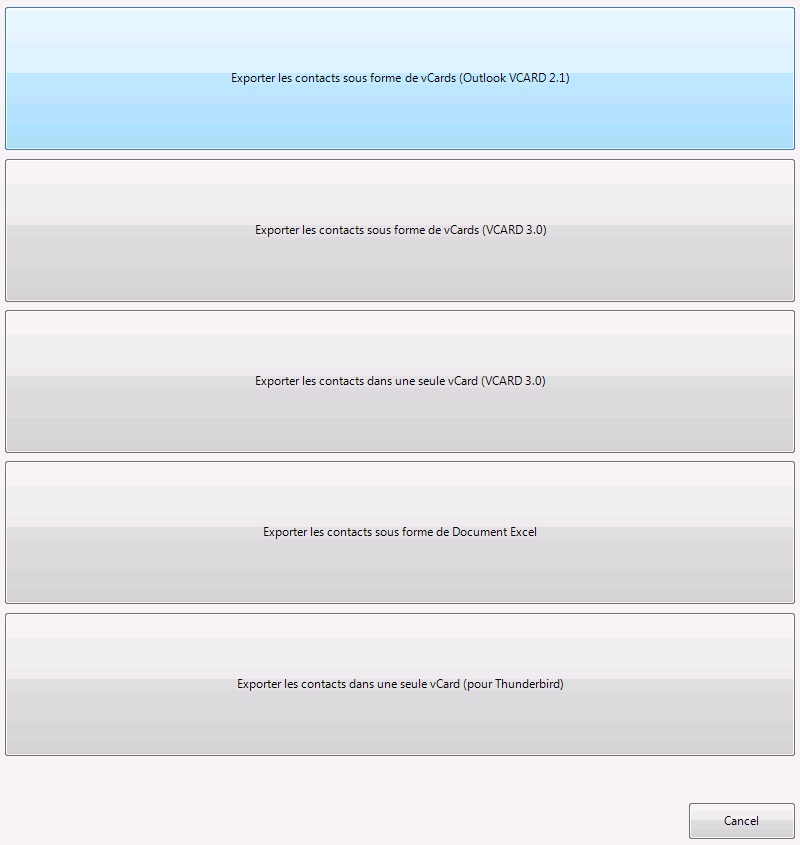
L'équipe d'EVO a, après EVO Collaborator for Outlook, encore une fois conçu un plugin à Outlook très utile. Ça s'appelle Power Toys for Outlook. Cet ensemble de plugins inclut un excellent outil d'exportation des contacts Outlook. Il y a 5 façons différentes pour PTO d'exporter les contacts.
Power Toys for Outlook

1. Exporter les contacts sous forme de vCards (Outlook VCARD 2.1) – C'est la même chose que le Enregistrer sous de Outlook, sauf que Outlook ne peut enregistrer qu'une seule vCard par opération. PTO est capable d'enregistrer tout le carnet d'adresses en une seule fois.

2. Exporter les contacts sous forme de vCards (VCARD 3.0) – C'est la même chose qu'en #1, sauf que les vCards sont enregistrées au format VCARD 3.0.

3. Exporter les contacts dans une seule vCard (VCARD 3.0) – Puisque le protocole vCard est capable d'enregistrer plusieurs contacts dans un seul fichier, PTO vous épargne l'embarras de devoir gérer des centaines, voire des milliers de fichiers vCard.

4. Exporter les contacts sous forme de Document Excel – PTO vous permet d'exporter tous les contacts Outlook dans un fichier Excel pour en donner une meilleure vue et en couvrant quasiment tous les champs utilisés par les contacts Outlook.

5. Exporter les contacts dans une seule vCard (pour Thunderbird) – En réalité, les fichiers vCard issus d'Outlook présentent peu de problèmes de compatibilité lorsque vous les importer dans Thunderbird. PTO apporte une petite touche supplémentaire pour perfectionner l'exportation des fichiers vCard afin que l'importation dans Thunderbird se passe le mieux possible.

Voici un petit guide pour exporter vos contacts Outlook :

1. Télécharger Power Toys for Outlook sur le site web officiel d'EVO ;

2. Fermer Outlook et lancer setup.exe avec les droits administrateur ;

3. Ouvrir Outlook et cliquer en haut sur l'onglet Power Toys ;


4. Cliquer sur Exporter les contacts ;

5. Sélectionner votre dossier de contacts Outlook ;


6. Cliquer sur l'un des 5 types d'exportation ;


7. Un dossier organisé par date va s'ouvrir, découvrant tous les fichiers vCard créés.

Comme vous pouvez le constater, exporter les contacts Outlook est devenu simple comme bonjour.

Comment exporter vos rendez-vous Outlook?

Sauvegarder vos calendriers Outlook hors-ligne

En l'absence d'une synchronisation du calendrier Outlook avec un serveur ou un service de calendrier, comme un serveur CalDAV et Exchange, les gens pensent généralement à exporter leurs calendriers vers des fichiers iCal (.ics), .csv, .pst, ou Excel. Si vous travaillez uniquement avec Outlook, il est recommandé d'exporter ces informations vers des fichiers .pst afin d'assurer la meilleure importation possible par le futur. Cependant, les utilisateurs d'Outlook réalisent ces exportations en général pour importer leurs rendez-vous vers d'autres applications ou bases de données. Utiliser un fichier .csv n'est pas un très bon choix, car les caractères non-latins vont être corrompus lors de l'exportation. En conséquence, la meilleure méthode d'exportation consiste à utiliser un fichier iCal. 

L'équipe d'EVO a, après EVO Collaborator for Outlook, encore une fois conçu un plugin à Outlook très utile. Ça s'appelle Power Toys for Outlook. Cet ensemble de plugins inclut un excellent outil d'exportation du calendrier Outlook. Il y a 4 façons différentes pour PTO d'exporter les rendez-vous du calendrier. 
Power Toys for Outlook

1. Exporter les rendez-vous sous forme de vCalendars (Outlook ICal(ics)) – C'est la même chose que le Enregistrer sous de Outlook, sauf qu'Outlook ne peut enregistrer qu'un seul rendez-vous par opération. PTO est capable d'enregistrer tout le calendrier dans le dossier en une seule fois.

2. Exporter les rendez-vous sous forme de vCalendars (ICal(ics); Olson Timezone; UTF8) – C'est la même chose qu'en #1, sauf que les rendez-vous sont enregistrés selon la Olson Timezone et en UTF8. Olson Timezone est le fuseau horaire le plus répandu et utilisé à l'exception de la Windows Timezone. Si vous exportez les rendez-vous de votre calendrier ailleurs, comme sur Google Agenda ou sur un autre service de calendrier, alors le destinataire ne sera pas capable de les reconnaître et l'importation échouera. De plus, le déploiement en UTF8 empêche les caractères non-latins de se transformer en caractères corrompus.

3. Exporter les rendez-vous dans un seul vCalendar (ICal(ics); Olson Timezone; UTF8) – Puisque le protocole vCalendar est capable d'enregistrer plusieurs rendez-vous dans un seul fichier, PTO vous épargne l'embarras de devoir gérer des centaines, voire des milliers de fichiers iCal (ics).

4. Exporter les rendez-vous sous forme de Document Excel – PTO vous permet d'exporter tous les rendez-vous du calendrier Outlook vers un fichier Excel pour en donner une meilleure vue et en couvrant quasiment tous les champs utilisés par les rendez-vous Outlook.

Voici un petit guide pour exporter vos rendez-vous Outlook :

1. Télécharger Power Toys for Outlook sur le site web officiel d'EVO ;

2. Fermer Outlook et lancer setup.exe avec les droits administrateur ;

3. Ouvrir Outlook et cliquer en haut sur l'onglet Power Toys ;


4. Cliquer sur Exporter les rendez-vous ;

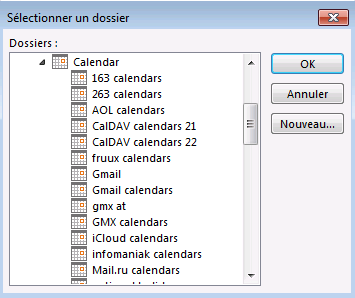
5. Sélectionner votre dossier de calendriers Outlook ;


6. Cliquer sur l'un des 4 types d'exportation ;


7. Un dossier organisé par date va s'ouvrir, découvrant tous les fichiers iCal (ics) créés.

Comme vous pouvez le constater, exporter le calendrier Outlook est devenu simple comme bonjour.
Comment faire fonctionner la notification push de Gmail dans Outlook ?

Outlook permet à ses utilisateurs d'ajouter leur compte Gmail afin qu'ils puissent recevoir leurs emails via le protocole IMAP. Cependant, Outlook ne vérifie les emails de l'utilisateur qu'en suivant une fonctionnalité d'envoi/réception automatique programmée. Le temps minimum entre deux vérifications est d'une minute.

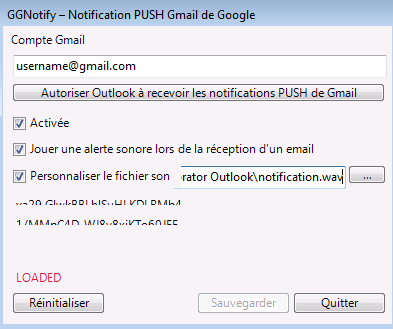
Existe-t-il un moyen de déployer la notification push de Gmail sous Outlook ? Oui, ce moyen existe. GGNotify de Power Toys for Outlook peut vérifier Gmail pour vous dès l'arrivée des emails. Voici comment faire :
Power Toys for Outlook

1. Télécharger Power Toys for Outlook sur le site web officiel d'EVO ;

2. Fermer Outlook et lancer setup.exe avec les droits administrateur ;

3. Ouvrir Outlook et cliquer en haut sur l'onglet Power Toys ;


4. Cliquer sur Configurer le compte Gmail ;


5. Entrer votre compte Gmail ;

6. Cliquer sur le bouton Autoriser Outlook à recevoir les notifications PUSH de Gmail pour lancer l'Oauth ;

7. Personnaliser les options en-dessous en suivant les instructions ;

8. Cliquer sur Sauvegarder puis sur Quitter.

Avec ce plugin à Outlook, Outlook ne recevra plus jamais les emails de Gmail en retard.

samedi 1 avril 2017

Comment configurer Yahoo! sur Outlook ? Comment utiliser un compte Yahoo! avec Outlook ?


Comment configurer Yahoo! sur Outlook ? 


La majorité des utilisateurs ont l’habitude d’utiliser Gmail depuis un navigateur web. Cependant, il est parfois plus pratique d’intégrer un compte Gmail dans une interface Outlook. Ainsi, on n’a plus besoin d’alterner entre Outlook et le navigateur lorsqu’on travaille sur plusieurs boîtes mails.


Comment utiliser un compte Yahoo! avec Outlook ?


Beaucoup d’utilisateurs se demandent depuis peu pourquoi Yahoo! ne peut pas être configuré dans Outlook. Gmail, iCloud, et Yahoo! ont récemment ajouté – ou ils vont bientôt le faire – un paramètre de sécurité supplémentaire qui requiert pour tout logiciel tiers – dont Outlook – désireux d’accéder aux mails, calendrier, contact et tâches d’entrer un second mot de passe.

Ca s’appelle la validation en deux étapes. Vous devez l’activer pour pouvoir utiliser un compte Yahoo! avec Outlook. Avec Yahoo! Il faut passer par leur App passwords. Lisez la suite pour plus de détails :

1.      Connectez-vous à votre compte Yahoo! et allez dans Paramètres du compte. Cliquez sur Configurer votre verification secondaire de connexion dans Connexion et sécurité.

2.      Cliquez sur Generate app password.


3.      Indiquez le nom du logiciel ayant besoin d’accéder à Yahoo! dans Nom de l’appli qui exige un mot de passe et cliquez sur Générer un mot de passe. Notez quelque part le code qui vous est donné en dessous de Entrer le mot de passe de l’appli. Cliquez sur Terminé et quitter.


Comment configurer Yahoo! dans Outlook :

1.      Ouvrez Outlook, cliquez sur Fichier en haut à gauche et sélectionnez Paramètres du compte.

2.      Créez un profil mail manuellement. Dans Type de compte, choisissez POP ou IMAP selon votre préférence. Entrez le mot de passe que vous venez d’obtenir et que vous avez noté après avoir cliqué sur Générer un mot de passe.


3.      Cliquez sur Paramètres supplémentaires à droite. Allez dans l’onglet Serveur sortant, et cochez la case Mon serveur sortant (SMTP) requiert une authentification.


4.      Allez à l’onglet suivant Options avancées, cochez la case Ce serveur nécessite une connexion chiffrée (SSL) et le numéro de port va devenir 995 pour POP et 993 pour IMAP.

5.      Ensuite, changez Serveur sortant (SMTP): en 587 si la case Utiliser le type de connexion chiffrée suivant est positionnée sur TLS.

6.      Ou bien changez Serveur sortant (SMTP): en 465 si la case Utiliser le type de connexion chiffrée suivant est positionnée sur SSL

7.      Cliquez sur OK pour sortir et continuez à cliquez sur OK chaque fois que cela vous l’est proposé.

Maintenant, vous pouvez utilisez les fonctionnalités de messagerie de Yahoo! directement depuis Outlook. Mais qu’en est-il des contacts et des calendriers ? Il existe un plug-in à Outlook appelé EVO Collaborator for Outlook capable de gérer ce type de validation en deux étapes dans Gmail, iCloud et Yahoo!. Vous pouvez le téléchargez sur le site officiel d’EVO pour l’essayez.

EVO Collaborator for Outlook est compatible avec :

1. Les infos de contact public, les calendriers, et les tâches de services tels que Gmail, iCloud, Yahoo! et Fruux.

2. Les serveurs sur site CardDAV/CalDAV comme EVO Mail Server, Mac OS X Server, OwnCloud et Zimbra

Après l’installation d’ECO, toutes les informations de contact, de calendrier et les tâches créés ailleurs que sur Outlook – avec un smartphone, ou depuis une interface web par exemple – seront synchronisés avec Outlook et réciproquement

Pour synchroniser les objets existant avant l’installation d’ECO, vous devez les sélectionnez manuellement et les uploader sur votre compte CardDAV/CalDAV.

 Je pense que ça en vaut largement le coût.

 Référez-vous aux liens suivants pour savoir comment synchroniser un autre service CardDAV/CalDAV avec Outlook.

1. Synchroniser Gmail avec Outlook

2. Synchroniser iCloud avec Outlook

3. Synchroniser Mac OS X, Zimbra ou OwnCloud avec Outlook

samedi 4 mars 2017

Comment installer un serveur mail sur Windows - partie 4 - Vérification de l'installation


Verification des parametres du serveur mail

1. Configurez un compte mail IMAP dans Outlook. N'oubliez pas d'autoriser l'authentification SMTP lors de la creation du compte.

2. Envoyez un mail a votre compte Gmail en utilisant l'adresse mail creee a l'etape 1 et verifiez que le mail apparait dans l'historique des envois.


3. Repondez a cet email avec le compte Gmail et verifiez que le mail apparait dans l'historique des elements recus.


4. Si votre mail n'a pas ete recu a l'etape 2, votre serveur rencontre un probleme avec SPAMHAUS : il doit etre sur une liste de blocage.


5. Verifiez l'IP dans SenderBase, si l'IP de votre serveur n'apparait sur aucune des listes de blocage de Spamhaus ou de ses bases de donnees associees.


Parametrages optionnels

1. Dans la plupart des cas, vos utilisateurs se servent de Outlook 2007, 2010 ou 2013. EVO Collaborator for Outlook aide les utilisateurs a synchroniser leurs contacts et leur calendrier avec les services du plug-in EVO Collaboration .


    a. Telechargez ECO depuis https://french.evomailserver.com/download.php . Lancez Setup.exe et laissez vous guider ;
   
    b. Ouvrez Outlook et cliquez sur "Configure Profil(s)" ;
   
    c. Cliquez sur "EVO – not configured" ;
   
    d. Entrer le nom d'hote de votre serveur, votre identifiant, et votre mot de passe. Cliquez sur "TESTER" pour authentifier le profil ;
   
    e. Une fois authentifie, cliquez sur "Appliquer" et "Quitter" ;
   
    f. ECO devrait lancer la premiere synchronisation. Desormais, il lancera une synchronisation toutes les 300 secondes, ou chaque fois qu'un changement est effectue.

2. Si vous avez un appareil avec iOS, Thunderbird, OS X, Blackberry OS10, ou Android, visitez la section "Support" (http://www.evomailserver.com/support.php?path=Configuring%20EVO/EVO%20Collaborator%20for%20Outlook/Guide%20de%20d%C3%A9marrage%20ECO) sur le site officiel d'EVO pour avoir plus details sur les procedures de test.

3. Si EvoServ est installe, suivez les etapes ci-dessous pour tester le service de Webmail :

    a. Ouvrez un navigateur web et tapez : http://<votre_serveur_mail>/roundcube/
   
    b. Une fois que l'ecran du Webmail apparait, entrez "utilisateur@votredomaine.com” et votre mot de passe pour vous connecter.


Ressources:

1. Spamhaus (http://www.spamhaus.org/) – Il s'agit d'une source fiable de listes de blocages qui peut vous aider a faire des comparaisons avec les listes

2. SenderBase – (http://www.senderbase.org/) – Il s'agit d'une base de donnees de reputation des adresses IP qui determine si votre serveur mail dispose d'une bonne reputation ou non

3. Microsoft Outlook – (http://office.microsoft.com/en-us/outlook/) – C'est peut-etre le client de messagerie le plus utilise sur le marche.

4. Gmail – (http://www.gmail.com/) – C'est peut-etre le Webmail le plus utilise sur le marche.


vendredi 3 mars 2017

Comment installer un serveur mail sur Windows - partie 3 - Paramétrage du logiciel de serveur mail

Aller à la partie 2 - Paramétrage du routeur et du pare-feu

Ici, nous prenons l'exemple d'EVO Mail Server :

1. Telechargez EVO Serveur Mail sur le site officiel d'EVO (https://french.evomailserver.com/download.php)

2. Lancez Setup.exe en tant qu'administrateur.

3. Lancez l'interface utilisateur d'EVO Serveur Mail et allez dans l'onglet "Parametres". Entrez votredomaine.com dans l'espace a cote de "Domaine primaire".


4. Allez dans l'onglet "Statut". Allez jusqu'a la section "Statut des parametres du serveur". Cliquez sur le bouton des fleches qui tournent a droite pour parametrer le pare-feu Windows.


5. Allez jusqu'a l'onglet "Compte". Cliquez sur "Ajouter" pour creer un nouveau compte et entrez toutes les informations requises, comme le nom, le service, le numero de contact, l'identifiant, le mot de passe, etc.


Parametrages optionnels

1. En plus du service mail, vous activez ECA (EVO Collaboration Add-on) pour donner a vos utilisateurs les services de synchronisation du calendrier et des contacts (le carnet d'adresse).

    a. Allez a l'onglet "Parametres" et descendez jusqu'a "9. Plug-in EVO Collaboration : reglages CardDAV et CalDAV"

    b. A la ligne "Active", mettez le bouton sur "YES"


    c. Vous serez invite a telecharger et installer ECA et VC++ 2008.

    d. Cliquez sur “Verifier conf.” et cliquez sur "DEMARRER" pour demarrer le service DAV

2. EVO Mail Server fournit un service mail avec une interface web pour les comptes utilisateurs.

    a. Telechargez "EvoServ" sur le site officiel d'EVO (http://french.evomailserver.com/download.php) et lancer l'extraction de evoserv.zip dans C:\

    b. Ouvrez une console DOS en tant qu'administrateur

    c. Changez le chemin vers C:\EvoServ et lancez "C:\EvoServ\serviceinstall.bat"

3. Verifiez le parametrage DNS dans l'onglet "Statut".


FAQ

1. Note pour Internet Explorer – Veuillez vous assurer que vous avez bien installe Internet Explorer 8 ou une version ulterieure et que vous avez bien effectue toutes les mises a jour.

2. Note pour les utilisateurs de Windows XP et de Windows Server 2003 – Vous devez mettre a jour Windows XP et Windows Server 2003 sur le dernier service pack.


Ressources

1. EVO Serveur Mail – Ce serveur mail vous assure stabilite et longevite, sans rien perdre au niveau de la performance.

2. EVO Collaborator for Outlook – Ce plug-in vous permet de synchroniser Outlook a la plupart des services CardDAV/CalDAV disponibles sur le marche. Votre calendrier et vos contacts sont constamment a votre disposition ou que vous soyez.

jeudi 2 mars 2017

Comment installer un serveur mail sur Windows - partie 2 - Paramétrage du routeur et du pare-feu

Aller à la partie 1 - Configuration du réseau

Il peut y avoir un routeur et/ou un pare-feu entre internet et votre serveur mail. Sans une configuration adaptee, votre serveur mail est hors de portee des internautes.


Si vous avez un routeur


1. La machine qui heberge votre serveur mail peut soit obtenir son adresse IP locale depuis une IP (fixe) reservee avec DHCP, ou vous pouvez lui assigner manuellement une adresse IP fixe.

2. Connectez-vous a l'interface administrateur du routeur dans un navigateur web (generalement depuis l'adresse http://192.168.*.1/ ). Veuillez vous referer au guide d'utilisation de votre routeur pour plus de details.


3. Allez a la section appelee "Serveur virtuelle" ou "Redirection de port" ou quelque chose d'approchant, et configurez le mappage des ports avec l'IP locale de votre serveur mail. Veuillez vous referer au guide d'utilisation de votre routeur pour plus de details. Les ports TCP necessaires sont listes ci-dessous : 25, 110,143,465,587,993,995


Si vous avez un pare-feu

1. Ouvrez tous les ports TCP entrants ci-dessus pour le serveur mail.

Parametrages optionnels


1. Pour l'hebergement de services additionnels de webmail et de calendrier (CalDAV) & de contacts (CardDAV) , veuillez ouvrir les ports suivants sur le routeur et le pare-feu :

    a. Webmail : TCP 80 pour non-SSL

    b. CalDAV & CardDAV : TCP 8008 pour non-SSL

    c. CalDAV : TCP 8443 pour SSL

    d. CardDAV : TCP 8843 pour SSL


2. Si votre reseau et/ou votre PC utilise(nt) un pare-feu capable de surveiller le trafic des mails, vous devriez desactiver ce protocole de surveillance car cela pourrait causer des interferences lors de l'envoi des mails.


FAQ

1. Comment est-ce que je me connecte a l'interface administrateur de mon routeur ?

Cela devrait etre marque sur le manuel utilisateur de votre routeur. Ou essayez avec Google.

2. Est-il necessaire de desactiver l'inspection des paquets du pare-feu ?

Oui, c'est necessaire. D'apres notre experience, l'inspection des paquets et le protocole de surveillance causent des problemes.


Ressources

1. Routeur recommande : ASUS RT-AC66U (http://www.asus.com/fr/Networking/RTAC66U/) – Ce routeur fournit du materiel NAT et un nombre eleve de sessions ; il satisfait a tous vos besoins pour l'hebergement de serveur mail.


2. Anti-virus et pare-feu recommandes : ESET NOD32 Antivirus (http://www.eset.com/fr/home/products/antivirus/) – Cet anti-virus permet a EVO Serveur Mail d'utiliser son outil de ligne de commande pour une integration plus poussee de l'anti-virus en temps reel.